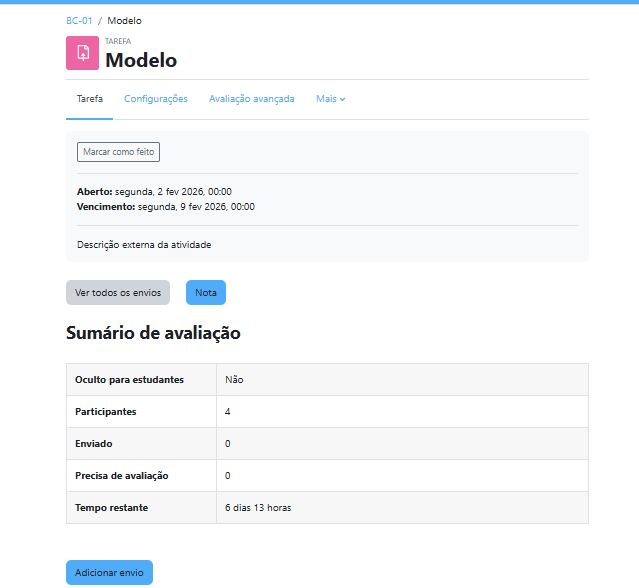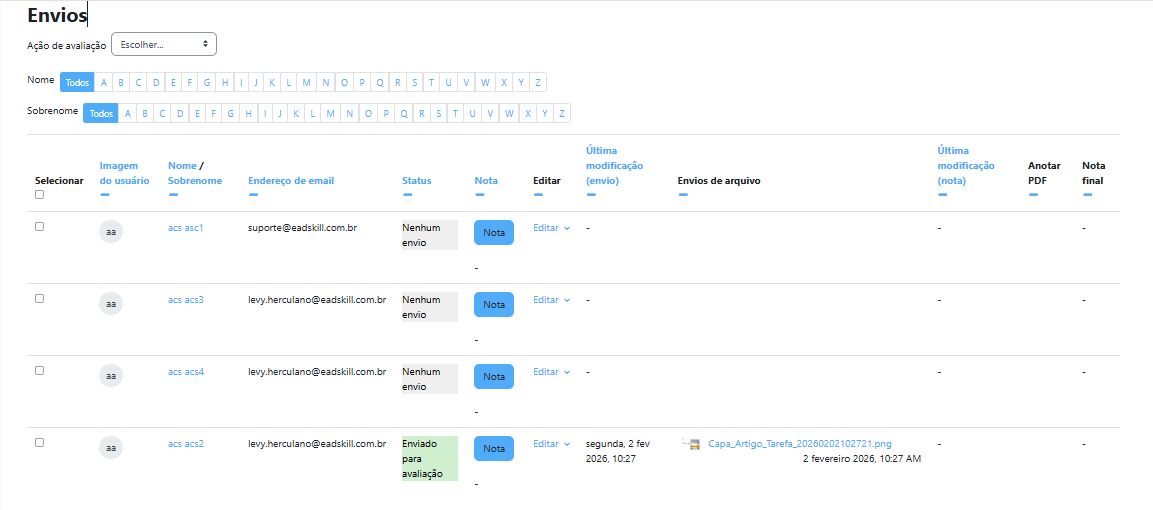
A Atividade Tarefa é um dos recursos mais utilizados em plataformas LMS, permitindo que os treinandos enviem atividades como arquivos de texto, PDF, planilhas, imagens ou vídeos, de forma organizada e centralizada.
Com essa atividade, o instrutor pode acompanhar os envios, avaliar, atribuir notas e fornecer feedback diretamente na plataforma, garantindo um processo estruturado e eficiente de acompanhamento da aprendizagem.
A Tarefa pode ser utilizada para trabalhos individuais ou em grupo, com critérios de avaliação personalizados e controle de prazos.
Como acessar e criar a atividade “Tarefa”
Passo 1
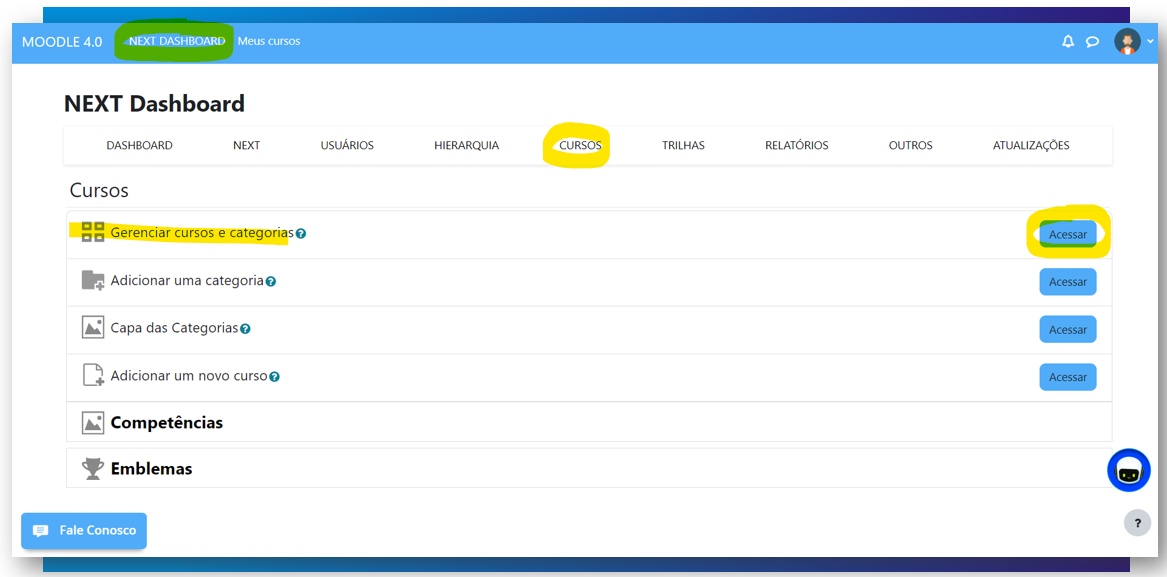
Com a plataforma em modo de administração aberta, clique no menu esquerdo vertical em:
NEXT Dashboard > Cursos > Gerenciar cursos e categorias.
Passo 2
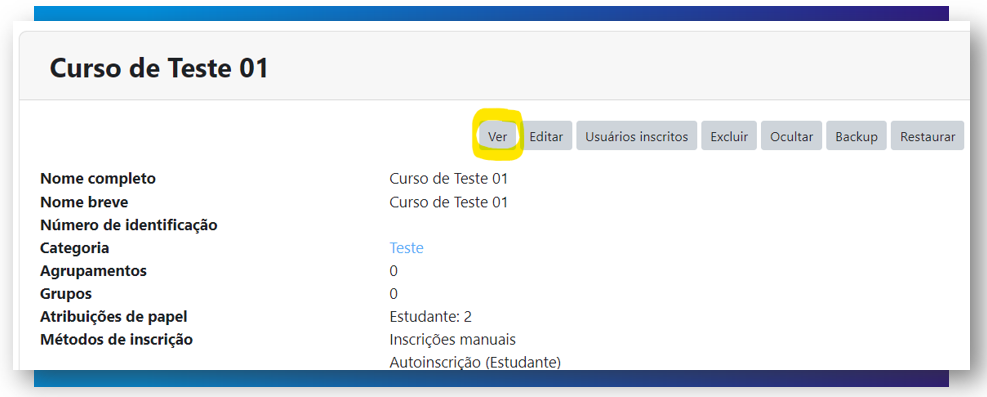
Acesse a categoria desejada e selecione o curso no qual a atividade Tarefa será incluída.
Ao selecionar o curso, será exibido um terceiro bloco (à direita ou abaixo, dependendo do tamanho da tela). Clique na opção “Ver”.
Passo 3
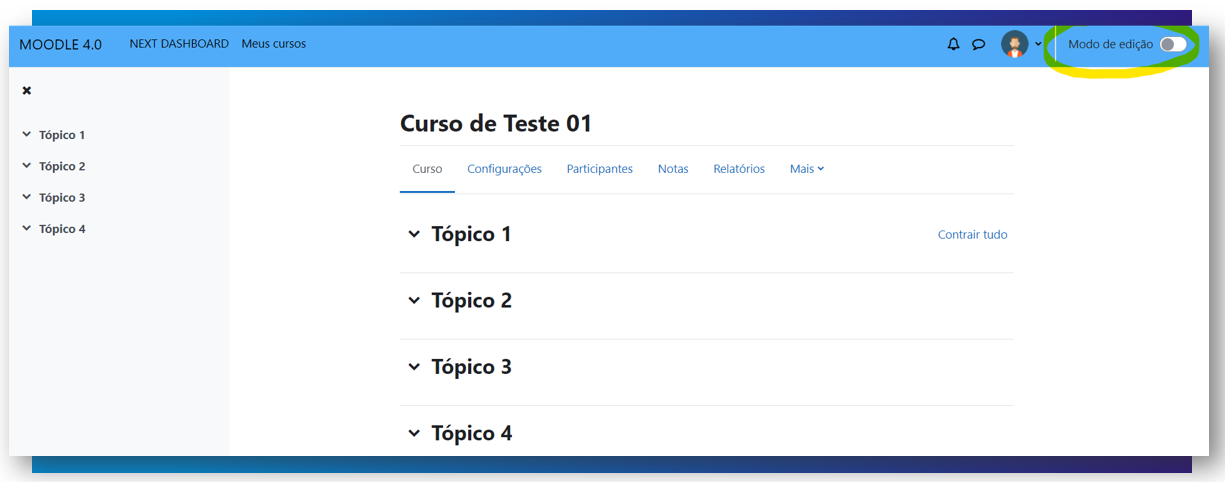
Na página do curso, ative o Modo de edição, localizado no canto superior direito da tela.
Passo 4
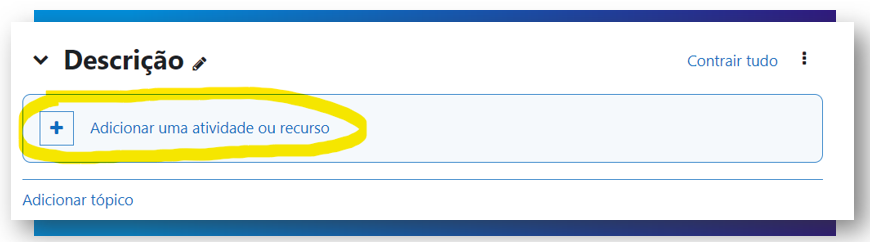
Com o modo de edição ativado, localize o tópico desejado e clique em
“Adicionar uma atividade ou recurso”.
Passo 5
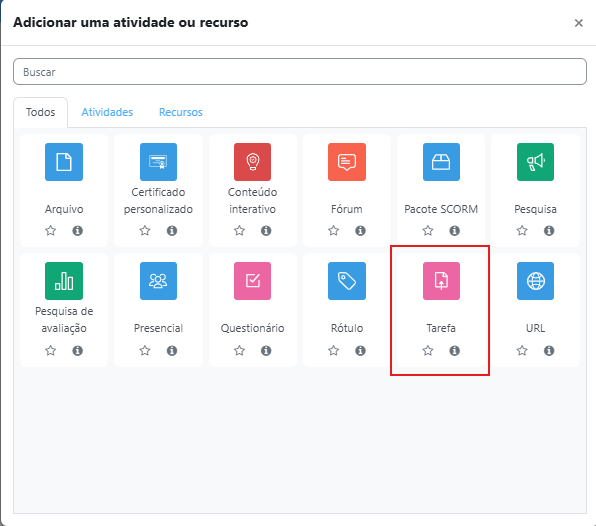
Na janela que será aberta com as opções de atividades, selecione “Tarefa”.
Configuração da Atividade Tarefa
Passo 6 – Aba Geral
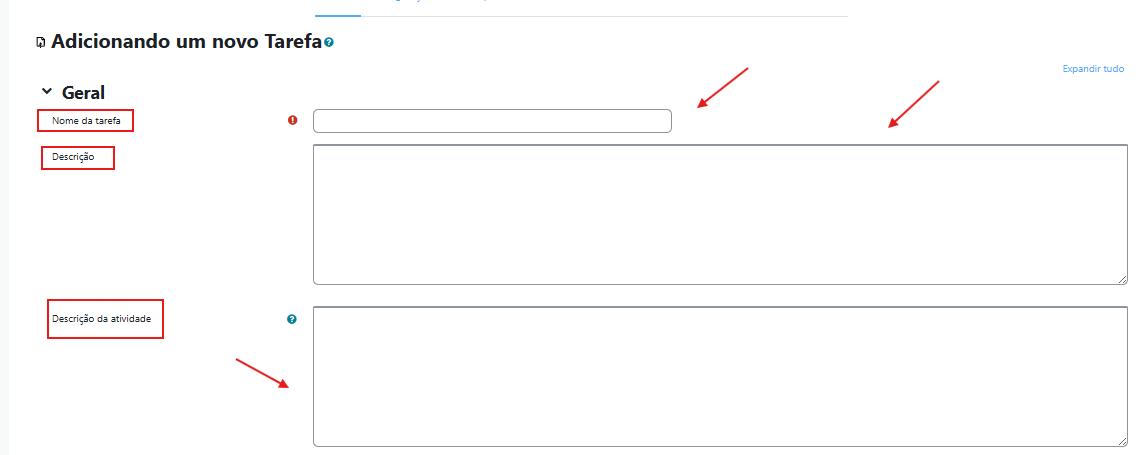
Preencha os campos principais da atividade:
Nome da tarefa
Defina um nome claro e objetivo para a atividade.Descrição
Texto introdutório que será exibido aos treinandos.Descrição da atividade
Detalhe as ações que o estudante deverá realizar para concluir a tarefa, como orientações, critérios e expectativas.
Arquivos adicionais
É possível anexar arquivos de apoio, como:
Modelo de entrega
Guia ou instruções detalhadas
Material de referência
Esses arquivos ajudam o treinando a entender exatamente como a atividade deve ser desenvolvida.

Disponibilidade
Nesta seção, você define os prazos da atividade:
Permitir envios a partir de
Define a data a partir da qual os treinandos poderão enviar a tarefa.Data de entrega
Indica o prazo esperado de entrega. Após essa data, o envio ainda poderá ser realizado, porém ficará identificado como entrega em atraso na área administrativa.Data limite
Quando ativada, não permitirá envios após a data definida.

Tipos de envio
Aqui você configura como os arquivos serão enviados:
Número máximo de arquivos enviados
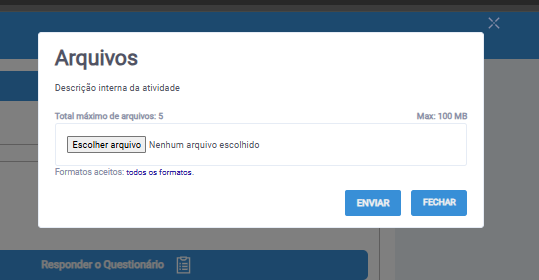
Define quantos arquivos o treinando poderá anexar.Tamanho máximo do envio
Determina o tamanho máximo permitido para cada arquivo.Tipos de arquivos aceitos
Escolha quais formatos poderão ser enviados, como:
Word, Excel, PDF, imagens, vídeos, entre outros.

Após concluir todas as configurações desejadas, clique em “Salvar e voltar ao curso” ou “Salvar e mostrar” para visualizar a atividade criada.
Visão do treinando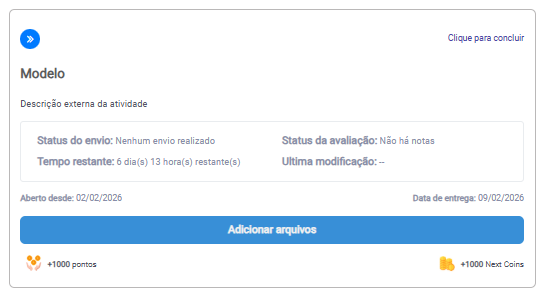
Visão do administrador (avaliador)