Caso prefira esse conteúdo no formato de vídeo-aula, assista ao vídeo abaixo:
Este artigo tem por objetivo a orientação de como realizar o backup de nossas áreas no ambiente LMS NEXT.
O Backup nada mais é do que criar um arquivo único com todos os arquivos que foram utilizados no treinamento referente.
Realizando o Backup de um treinamento
Passo 1. Escolha Siga o seguinte caminho para acessar os cursos, NEXT Dashboard -> Cursos -> Gerenciar cursos e categorias:
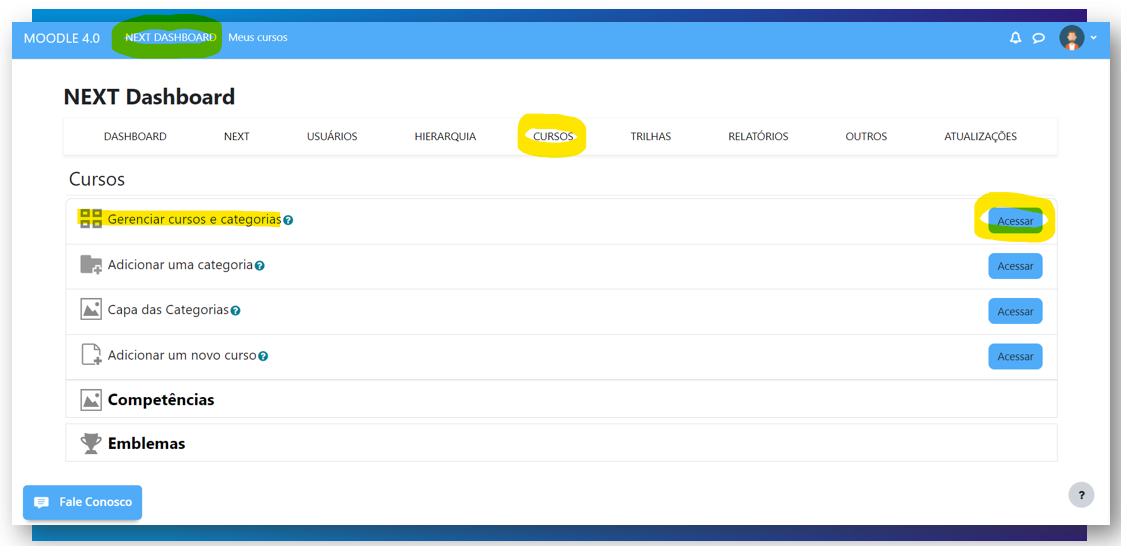
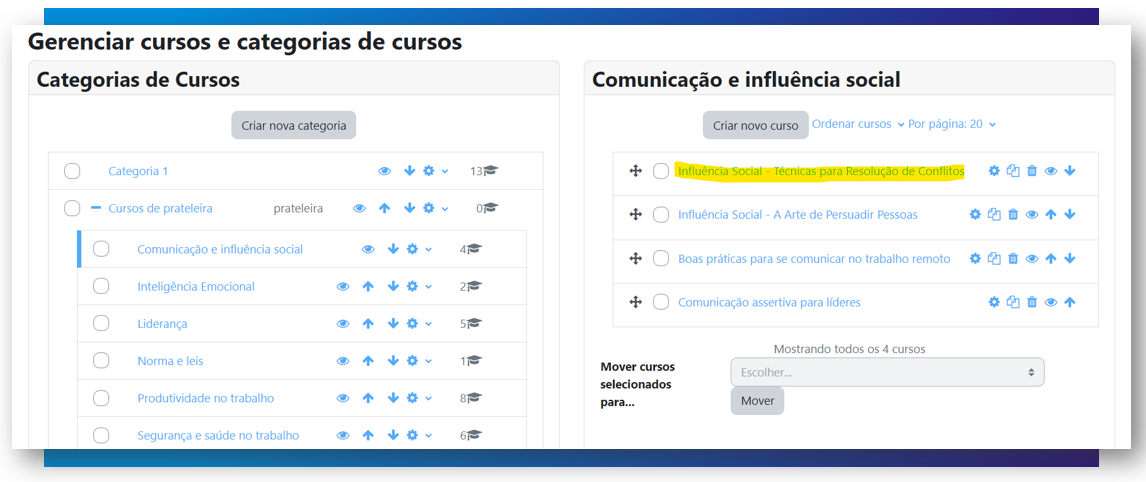
Passo 2. Escolha o curso que contenha os materiais que serão utilizados para backup:
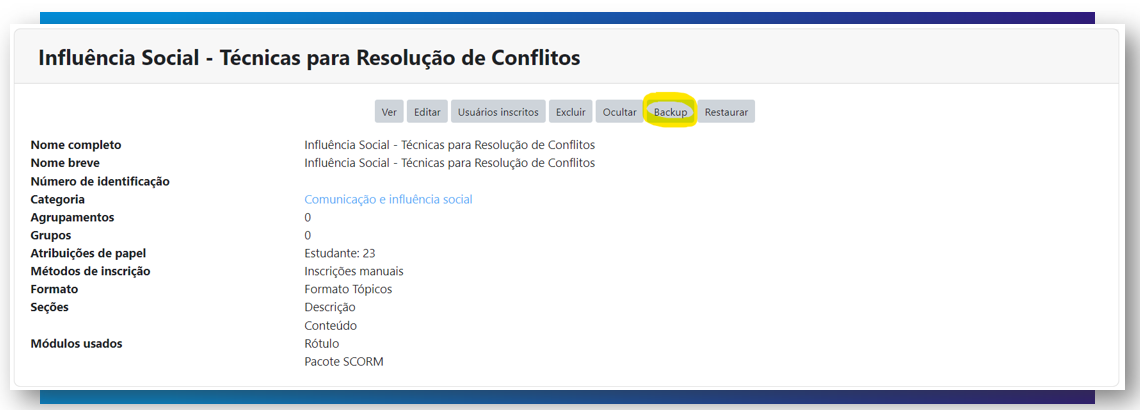
Passo 3. Aguarde alguns segundos até que a página carregue e role até a parte inferior da tela. Clique em “Backup”:
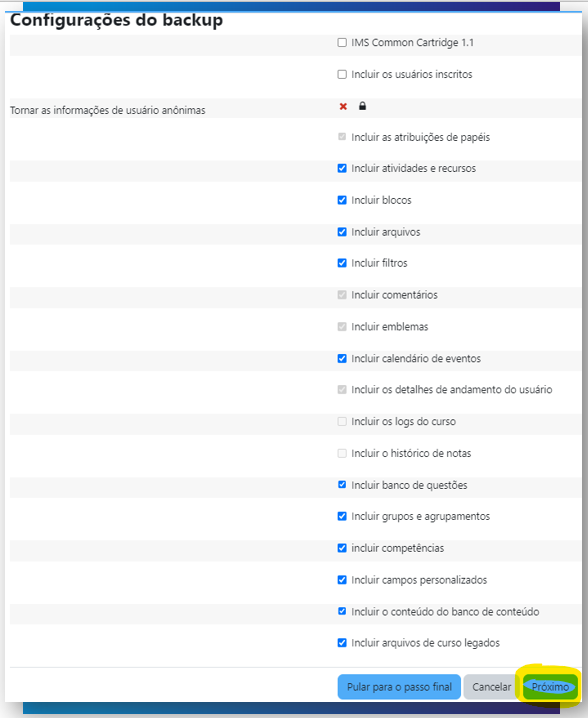
Passo 4. Selecione ou não as caixas de seleção conforme o necessário e requisitado e depois clique em "Próximo":
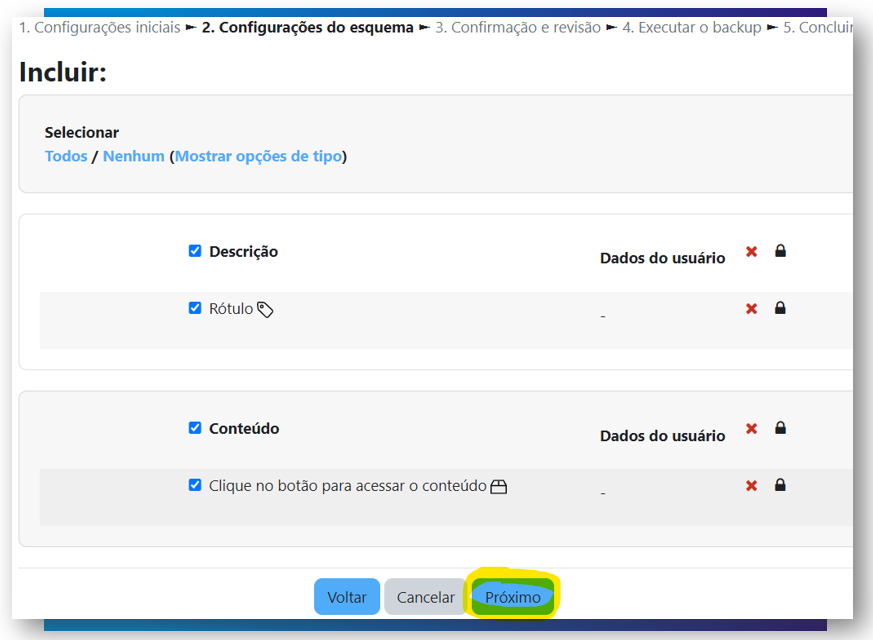
Passo 5. Selecione ou desmarque as atividades que serão incluídas na cópia do seu treinamento de backup:
Selecione quais as atividades e/ou tópicos que deseja trazer para a cópia do seu curso e depois clique em "Próximo".
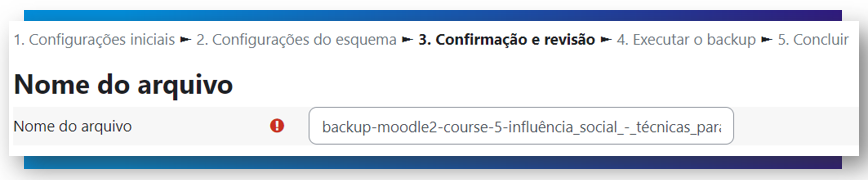
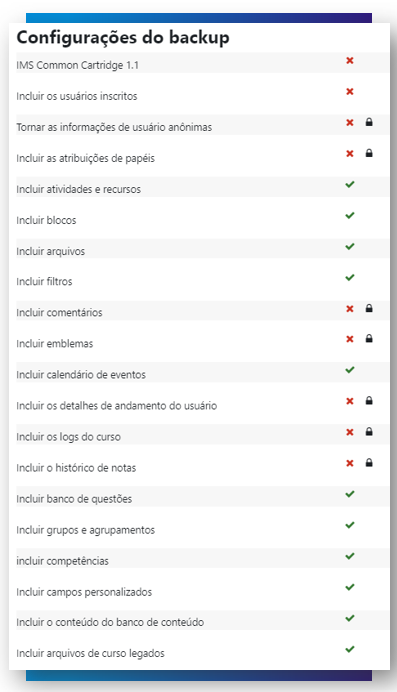
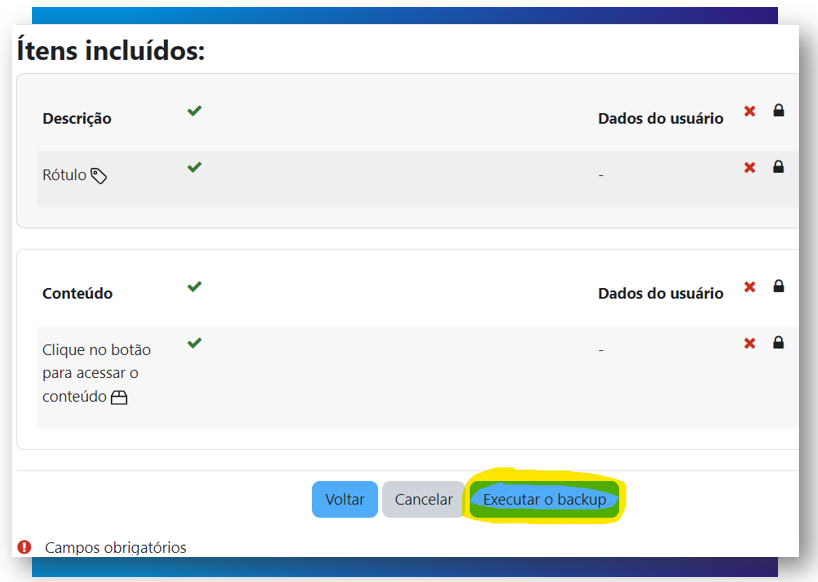
Passo 6. Nesta tela, será possível ter um panorama de todas as configurações anteriores que foram pré-estabelecidas na sua cópia de treinamento (BACKUP). Caso esteja tudo de acordo, cliquem em “Executar backup”:
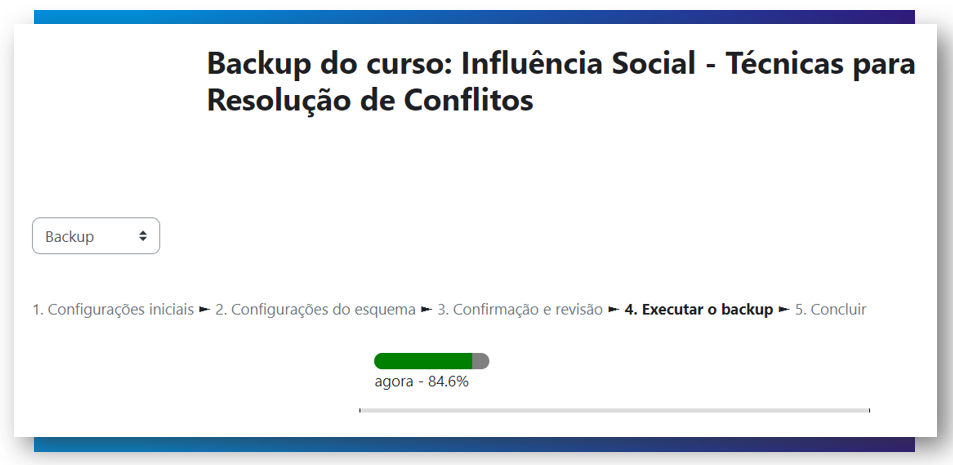
Passo 7. Aguarde a plataforma gerar o backup:
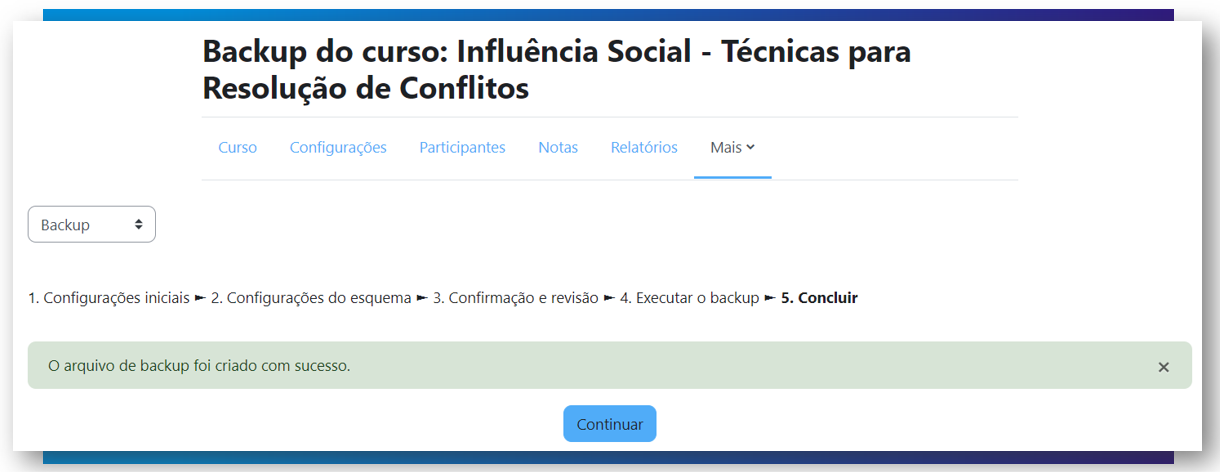
Passo 8. Assim que criado o backup, clique em “Continuar”:
Passo 9. Você será redirecionado a página de restauração. Antes de iniciar o processo de restaurar este conteúdo em um novo treinamento, clicaremos em “download” para baixarmos o backup:
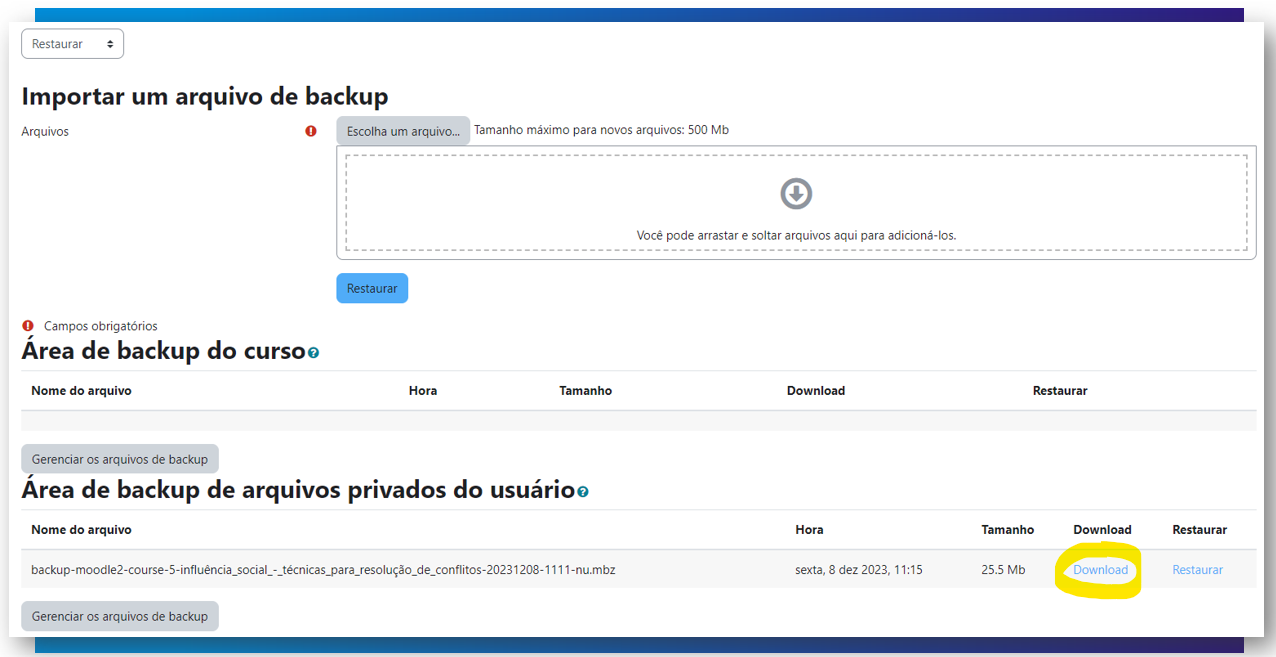
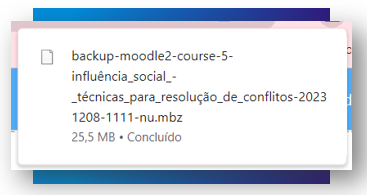
Passo 10. Você poderá visualizar o arquivo de backup descarregado na parte inferior da sua tela:
Saiba mais sobre o tema de backup e restauração de curso
Segue artigos relacionados com o assunto: