
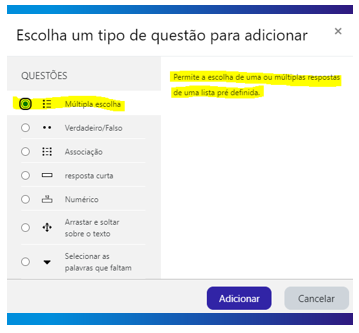
Dentro da atividade QUIZ, disponível na plataforma LMS, existem 7 opções de tipos de questões que podem ser usadas nessa atividade. Iremos introduzir as mesmas e falar sobre algumas informações importantes sobre elas.
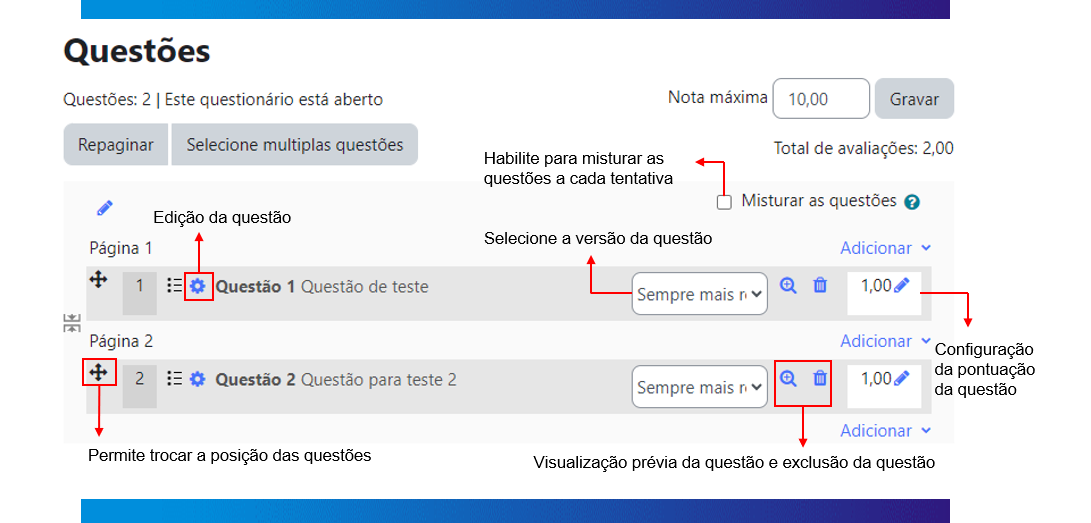
Após ter criado a atividade QUIZ, é necessário incluir as questões na mesma, é nessa parte em que você irá escolher o tipo de questão. Caso ainda não saiba como criar uma atividade QUIZ na plataforma, segue o link de um artigo com o passo a passo desse processo:
Link: https://skill.tomticket.com/kb/ferramentas/questionario-
Caso prefira esse conteúdo no formato de vídeo-aula, assista ao vídeo abaixo:
Tipos de questões:
1° Múltipla escolha – Permite a escolha de uma ou múltiplas respostas de uma lista pré definida (também pode ser inserido pesos diferentes para cada alternativa).
Logo após selecionada essa opção, aparecerá a tela de configurações dessa questão. Veja abaixo algumas informações sobre a configuração:
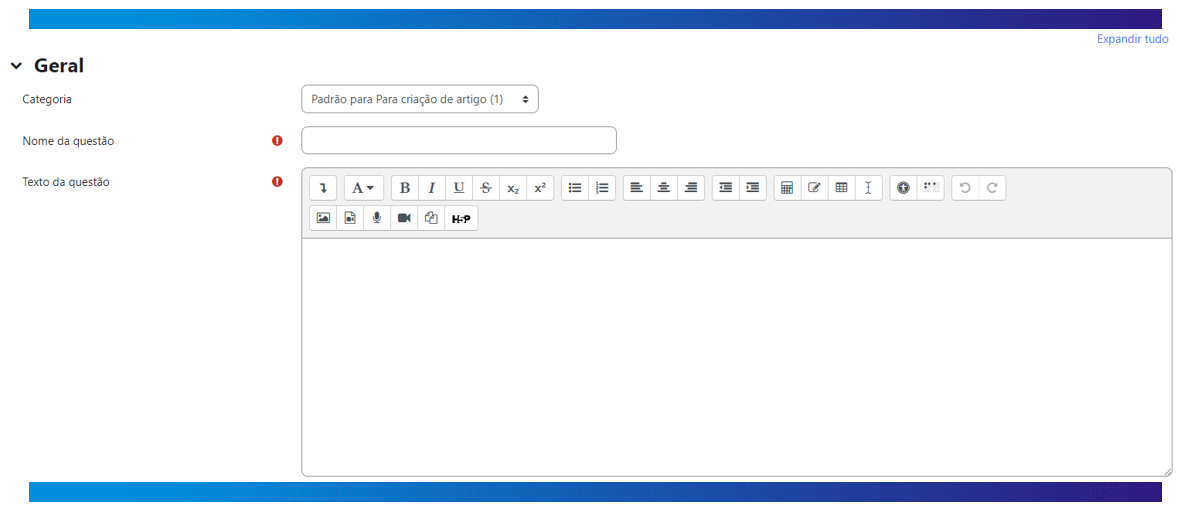
Categoria: Esse campo não é obrigatório, o mesmo só é preenchido caso essa questão seja inserida em um banco de questão.
Versão: Essa informação irá aparecer após você salvar pela primeira vez a questão criada, assim ele irá informar em qual versão da questão ele está. Toda vez que for feito uma alteração na questão, o mesmo vai informar qual a versão que está e quem foi o último usuário que editou.
Nome da questão: Digite o nome da questão, por exemplo "Questão 1"
Texto da questão: Insira o texto/enunciado da questão nesse campo.
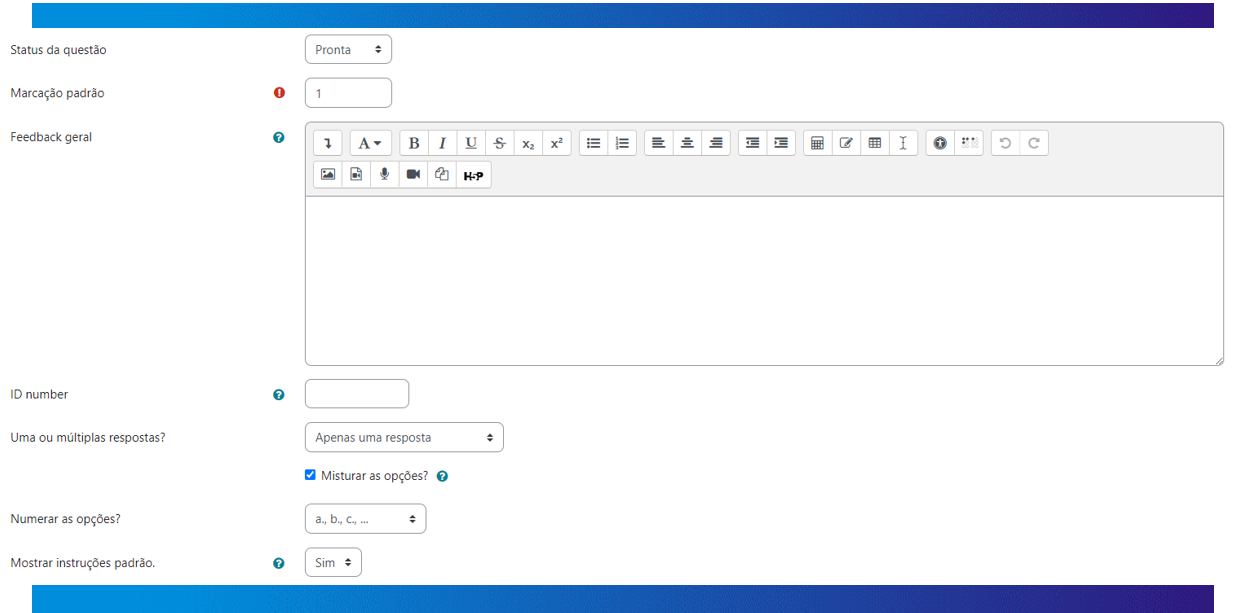
Status da questão: É possível selecionar a opção de "Rascunho" para manter o rascunho da questão e a opção "Pronto" é para a quando estiver com a questão montada e assim fazer os testes tanto pela view do colaborador quanto do administrador. Como recomendação, pode deixar a opção "Pronto", pois assim você consegue editar da mesma forma que no rascunho e fazer os testes respondendo o questionário. Quando está com a opção de "Rascunho" selecionada, não é possível fazer os testes do quiz tanto na view do colaborador quanto do administrador.
Marcação padrão: Esse campo, trata-se da pontuação dessa questão. Essa informação pode ser configurada posteriormente, onde esse campo já vem pré-configurado.
Uma ou múltiplas resposta: Escolha nesse campo se uma ou mais de uma opção estará correta.
Misturar as opções: Selecione essa opção, caso deseje que as alternativas se misturem para cada tentativa realizada.
Numerar as opções: Escolha a opção que deseja que as alternativa sejam apresentadas.
Mostrar instruções padrão: instruções "Escolha uma:" ou "Escolha uma ou mais:" devem ser exibidas antes das respostas de múltipla escolha.
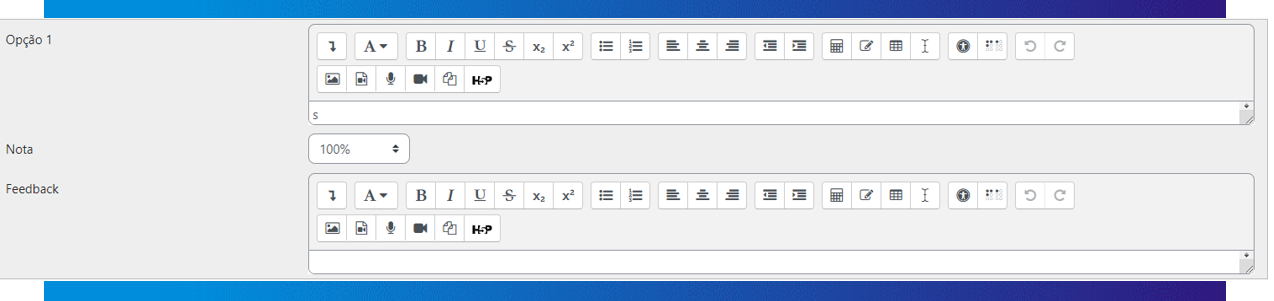
Opção x: Insira nesse campo o texto da alternativa, faça isso sucessivamente em cada bloco de opção.
Nota: Escolha a porcentagem de acerto da alternativa.
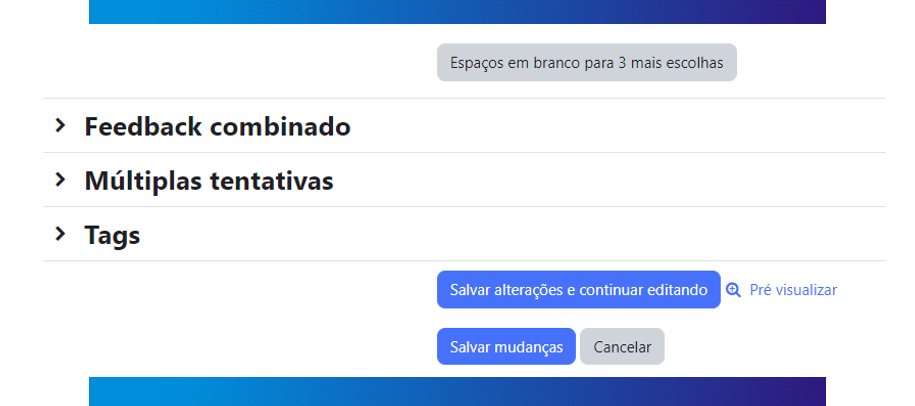
Espaços em branco para 3 mais escolhas: Caso queira inserir mais campos de alternativa, clique nesse botão.
Feedback combinado, Múltiplas tentativas e Tags não são obrigatórios a configuração, os mesmos já vem pré-configurados.
Salvar mudanças: Clique no botão para "Salvar" a pergunta feita.
Veja um exemplo de questão de múltipla escolha:
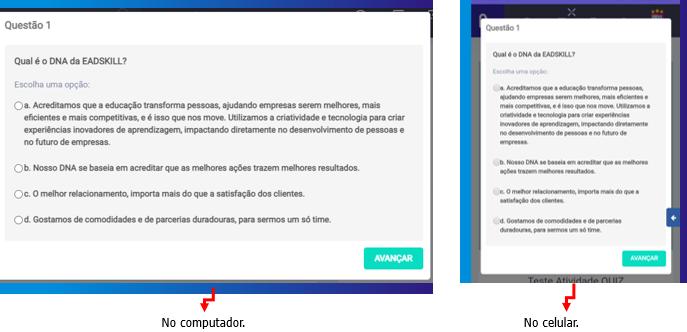
2° Verdadeiro ou Falso – Uma questão simples de múltipla escolha com apenas duas opções “Verdadeiro” e “Falso”.
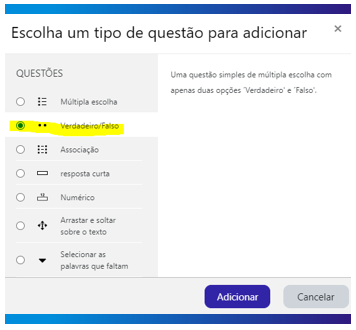
Logo após selecionada essa opção, aparecerá a tela de configurações dessa questão. Veja abaixo algumas informações sobre a configuração:
Categoria: Esse campo não é obrigatório, o mesmo só é preenchido caso essa questão seja inserida em um banco de questão.
Versão: Essa informação irá aparecer após você salvar pela primeira vez a questão criada, assim ele irá informar em qual versão da questão ele está. Toda vez que for feito uma alteração na questão, o mesmo vai informar qual a versão que está e quem foi o último usuário que editou.
Nome da questão: Digite o nome da questão, por exemplo "Questão 1"
Texto da questão: Insira o texto/enunciado da questão nesse campo.
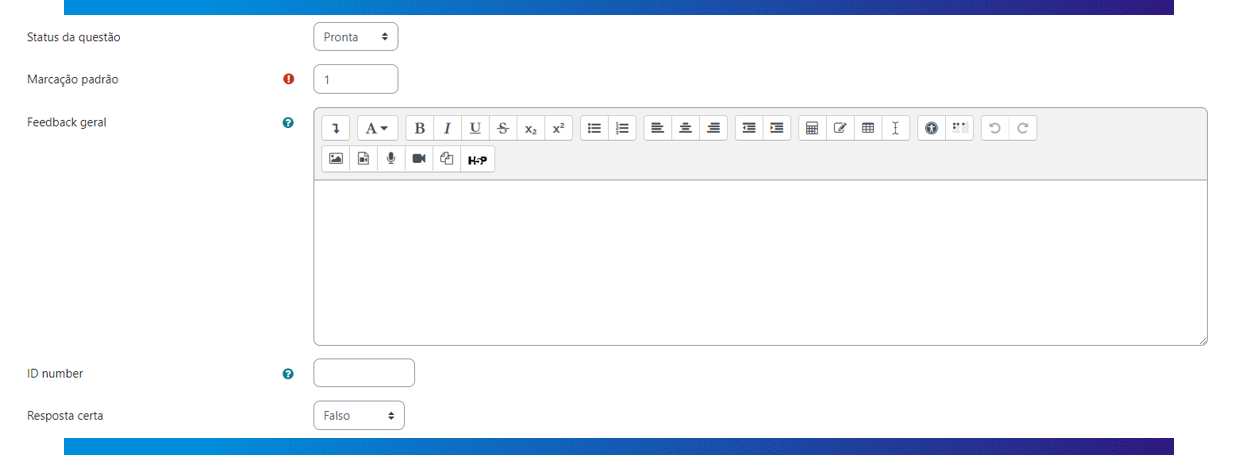
Status da questão: É possível selecionar a opção de "Rascunho" para manter o rascunho da questão e a opção "Pronto" é para a quando estiver com a questão montada e assim fazer os testes tanto pela view do colaborador quanto do administrador. Como recomendação, pode deixar a opção "Pronto", pois assim você consegue editar da mesma forma que no rascunho e fazer os testes respondendo o questionário. Quando está com a opção de "Rascunho" selecionada, não é possível fazer os testes do quiz tanto na view do colaborador quanto do administrador.
Marcação padrão: Esse campo, trata-se da pontuação dessa questão. Essa informação pode ser configurada posteriormente, onde esse campo já vem pré-configurado.
Resposta certa: Selecione se a resposta vai ser "Falso" ou "Verdadeira".
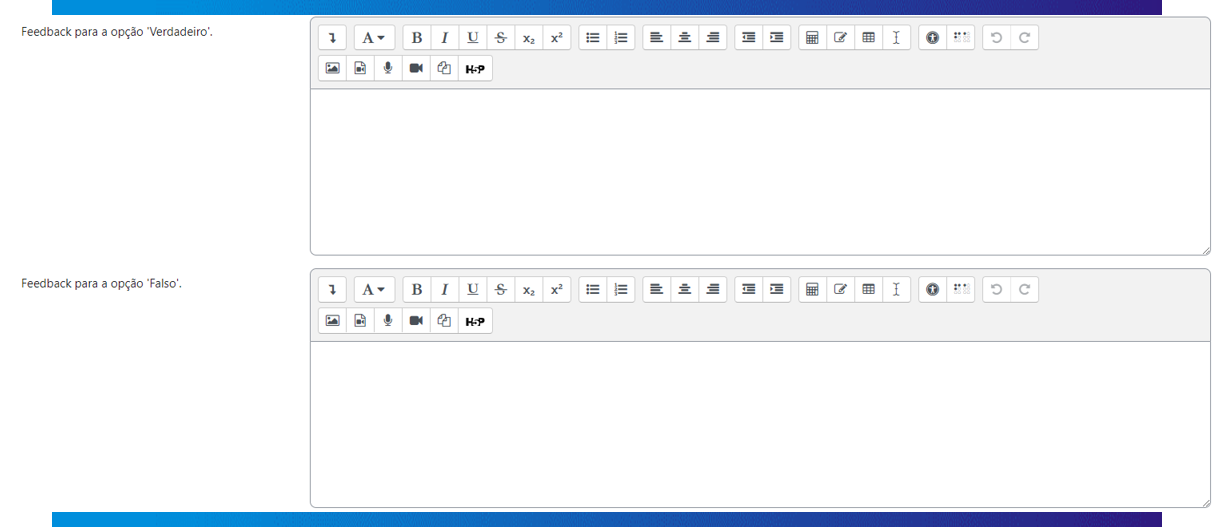
Feedback para a opção "verdadeiro" e Feedback para a opção "falso": Você poderá coloca um feedback específico para a resposta do usuário.
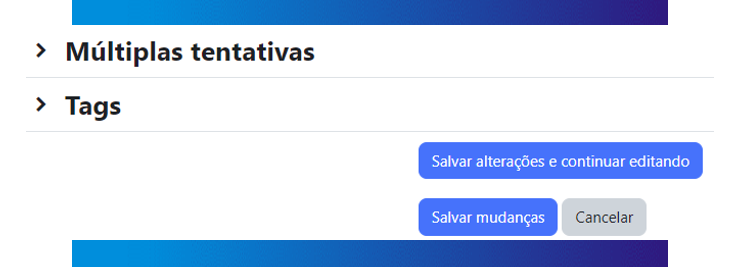
Múltiplas tentativas e Tags Não são campos obrigatórios.
Salvar mudanças: Clique no botão para "Salvar" a pergunta feita.
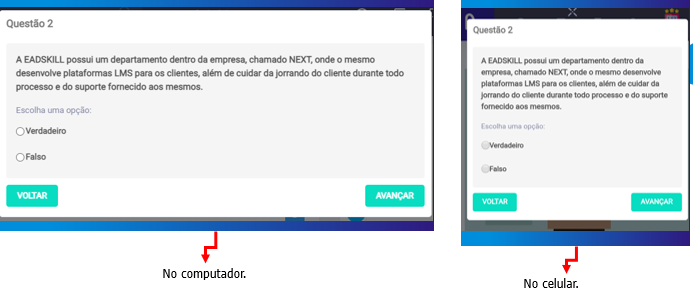
Veja um exemplo de questão de verdadeiro ou falso:
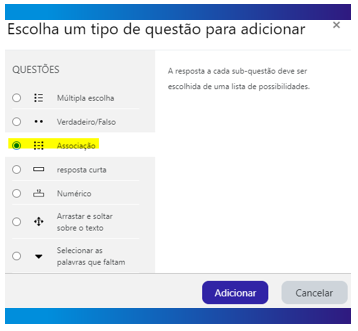
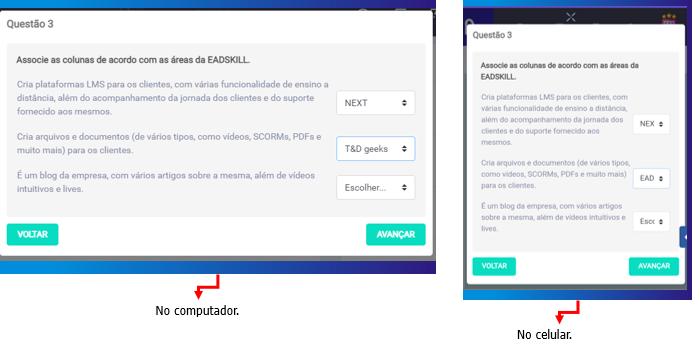
3° Associação – A resposta a cada subquestão deve ser escolhida de uma lista de possibilidades.
Logo após selecionada essa opção, aparecerá a tela de configurações dessa questão. Veja abaixo algumas informações sobre a configuração:
Categoria: Esse campo não é obrigatório, o mesmo só é preenchido caso essa questão seja inserida em um banco de questão.
Versão: Essa informação irá aparecer após você salvar pela primeira vez a questão criada, assim ele irá informar em qual versão da questão ele está. Toda vez que for feito uma alteração na questão, o mesmo vai informar qual a versão que está e quem foi o último usuário que editou.
Nome da questão: Digite o nome da questão, por exemplo "Questão 1"
Texto da questão: Insira o texto/enunciado da questão nesse campo.
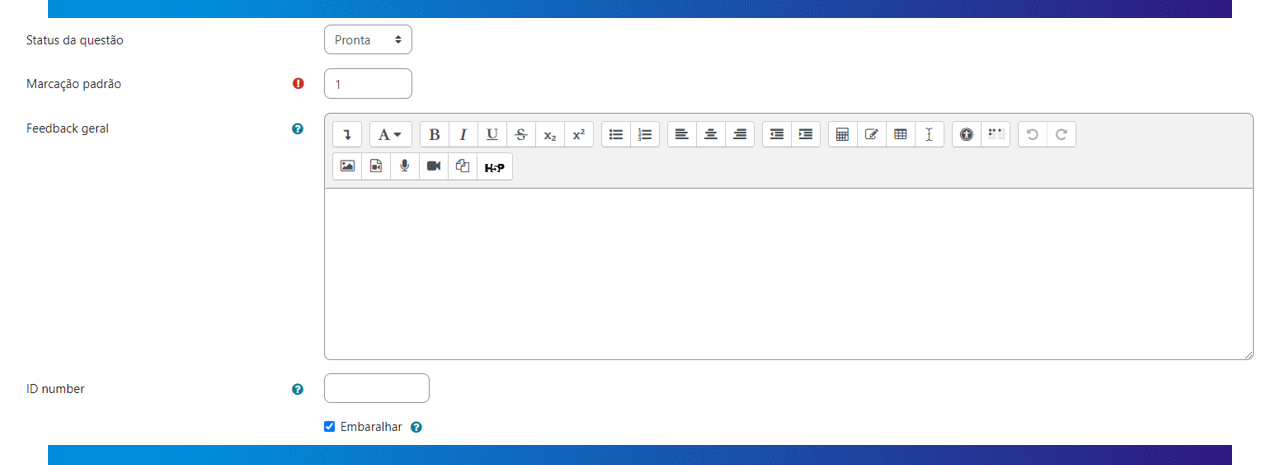
Status da questão: É possível selecionar a opção de "Rascunho" para manter o rascunho da questão e a opção "Pronto" é para a quando estiver com a questão montada e assim fazer os testes tanto pela view do colaborador quanto do administrador. Como recomendação, pode deixar a opção "Pronto", pois assim você consegue editar da mesma forma que no rascunho e fazer os testes respondendo o questionário. Quando está com a opção de "Rascunho" selecionada, não é possível fazer os testes do quiz tanto na view do colaborador quanto do administrador.
Marcação padrão: Esse campo, trata-se da pontuação dessa questão. Essa informação pode ser configurada posteriormente, onde esse campo já vem pré-configurado.
Embaralha: Selecione essa opção, caso deseje que as alternativas se misturem para cada tentativa realizada.
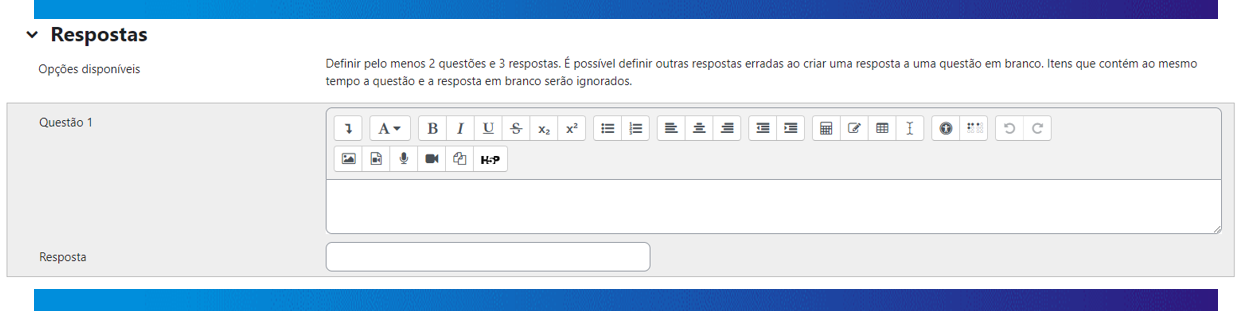
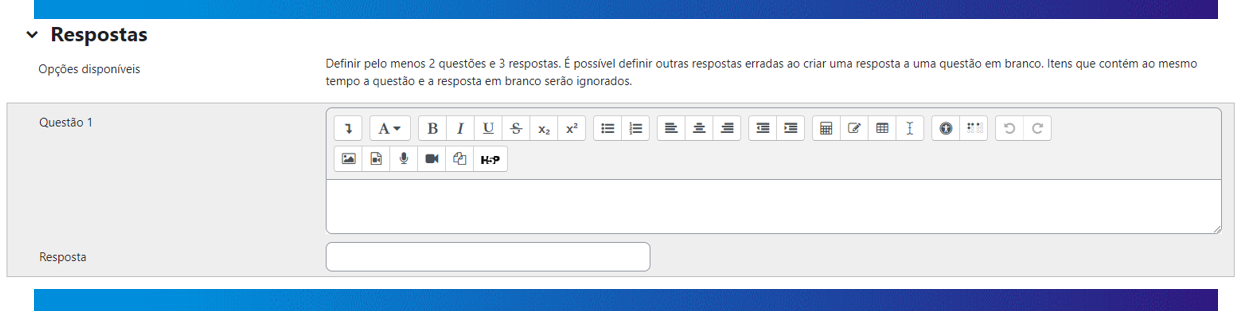
Opções disponíveis: Contém informação referente ao uso desse tipo de questão.
Na caixa de questão, insira o texto da alternativa/opção e em "Resposta" insira a resposta correta dessa opção
Espaços em branco para 3 mais escolhas: Caso queira inserir mais campos de alternativa, clique nesse botão.
Feedback combinado, Múltiplas tentativas e Tags não são obrigatórios a configuração, os mesmos já vem pré-configurados.
Salvar mudanças: Clique no botão para "Salvar" a pergunta feita.
Veja um exemplo de questão de associação:
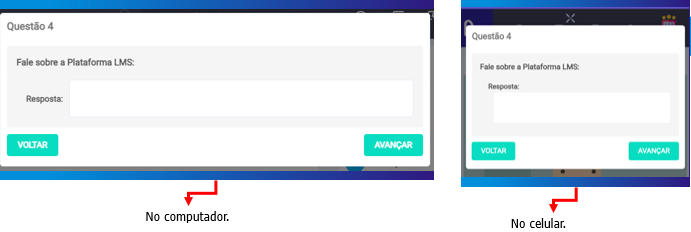
4° Resposta curta – Permite uma resposta de uma ou de poucas palavras, que é avaliada pela comparação com vários modelos de resposta, os quais podem conter curingas.
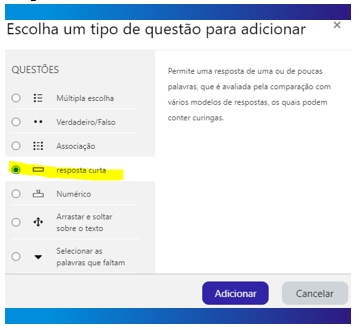
Logo após selecionada essa opção, aparecerá a tela de configurações dessa questão. Veja abaixo algumas informações sobre a configuração:
Categoria: Esse campo não é obrigatório, o mesmo só é preenchido caso essa questão seja inserida em um banco de questão.
Versão: Essa informação irá aparecer após você salvar pela primeira vez a questão criada, assim ele irá informar em qual versão da questão ele está. Toda vez que for feito uma alteração na questão, o mesmo vai informar qual a versão que está e quem foi o último usuário que editou.
Nome da questão: Digite o nome da questão, por exemplo "Questão 1"
Texto da questão: Insira o texto/enunciado da questão nesse campo.
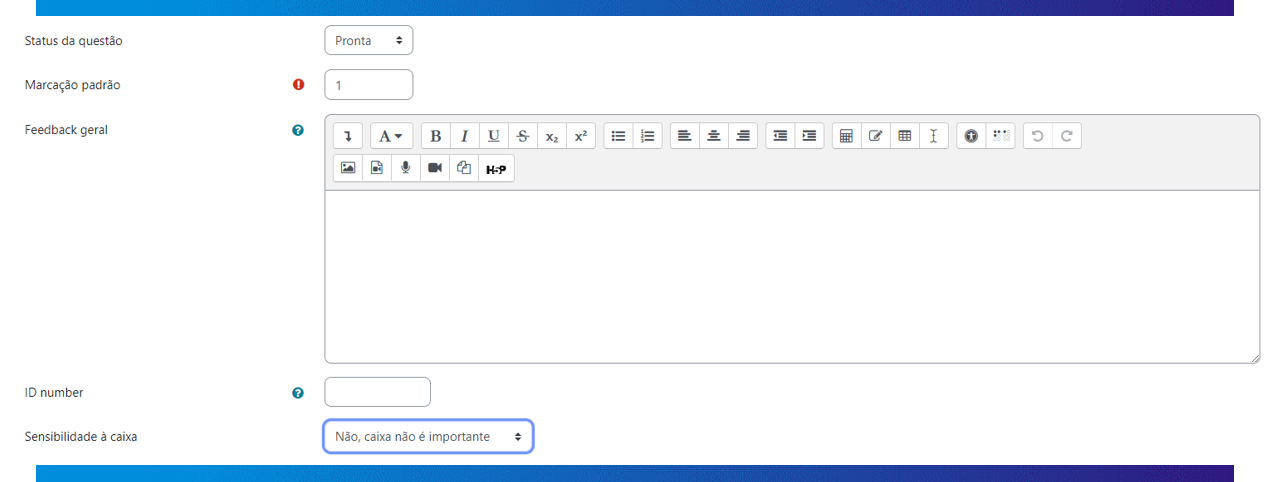
Status da questão: É possível selecionar a opção de "Rascunho" para manter o rascunho da questão e a opção "Pronto" é para a quando estiver com a questão montada e assim fazer os testes tanto pela view do colaborador quanto do administrador. Como recomendação, pode deixar a opção "Pronto", pois assim você consegue editar da mesma forma que no rascunho e fazer os testes respondendo o questionário. Quando está com a opção de "Rascunho" selecionada, não é possível fazer os testes do quiz tanto na view do colaborador quanto do administrador.
Marcação padrão: Esse campo, trata-se da pontuação dessa questão. Essa informação pode ser configurada posteriormente, onde esse campo já vem pré-configurado.
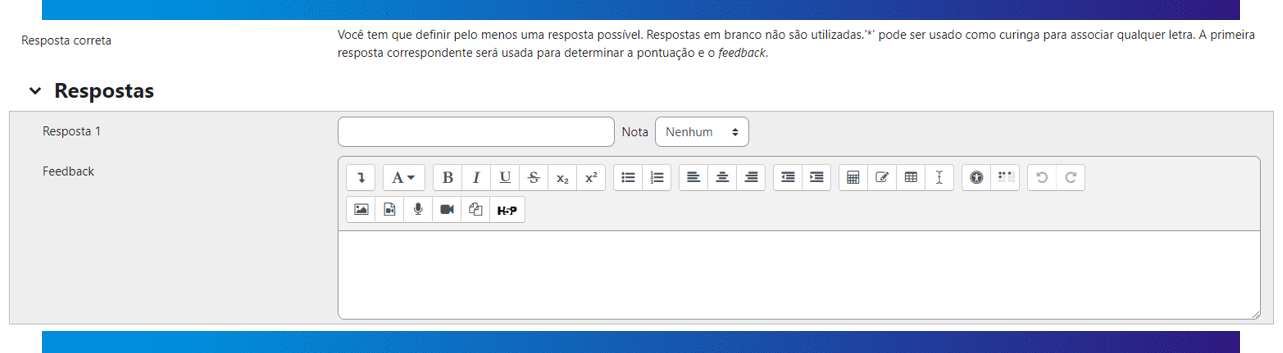
Resposta correta: Contém informação referente ao uso desse tipo de questão.
Resposta x: Insira a resposta, é recomendado ser uma ou poucas palavras.
Notas: Escolha a porcentagem de acerto da resposta.

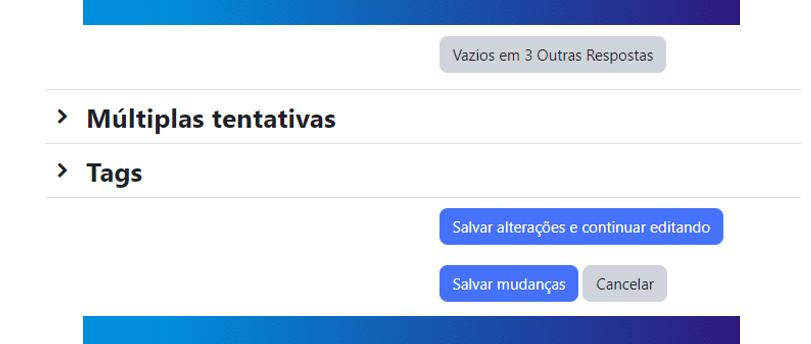
Espaços em branco para 3 mais escolhas: Caso queira inserir mais campos de alternativa, clique nesse botão.
Múltiplas tentativas e Tags não são obrigatórios a configuração, os mesmos já vem pré-configurados.
Salvar mudanças: Clique no botão para "Salvar" a pergunta feita.
Veja um exemplo de questão de resposta curta:
5° Numérico – Permite uma resposta numérica, possivelmente com unidades, que é avaliada pela comparação com vários modelos de respostas, possivelmente com tolerâncias.
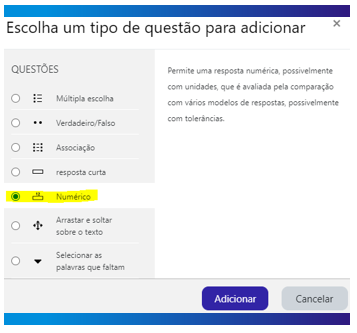
Logo após selecionada essa opção, aparecerá a tela de configurações dessa questão. Veja abaixo algumas informações sobre a configuração:
Categoria: Esse campo não é obrigatório, o mesmo só é preenchido caso essa questão seja inserida em um banco de questão.
Versão: Essa informação irá aparecer após você salvar pela primeira vez a questão criada, assim ele irá informar em qual versão da questão ele está. Toda vez que for feito uma alteração na questão, o mesmo vai informar qual a versão que está e quem foi o último usuário que editou.
Nome da questão: Digite o nome da questão, por exemplo "Questão 1"
Texto da questão: Insira o texto/enunciado da questão nesse campo.
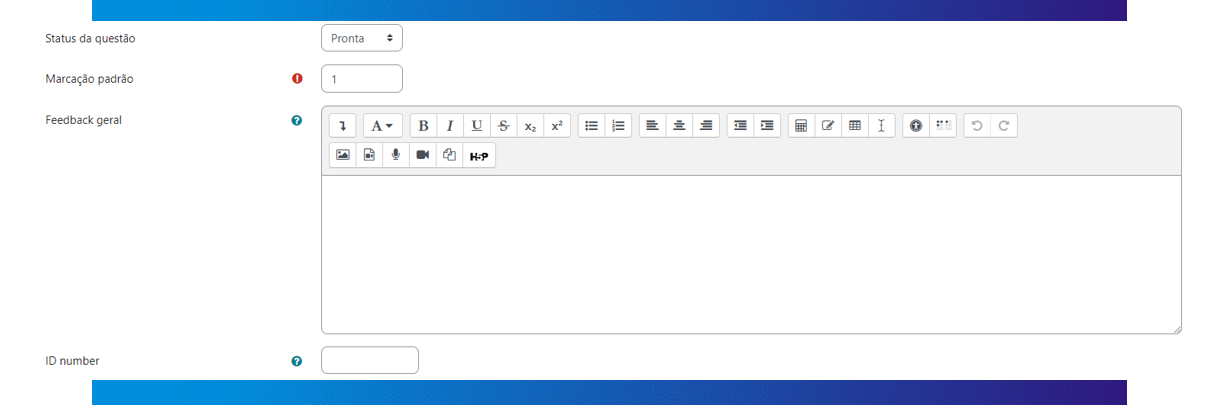
Status da questão: É possível selecionar a opção de "Rascunho" para manter o rascunho da questão e a opção "Pronto" é para a quando estiver com a questão montada e assim fazer os testes tanto pela view do colaborador quanto do administrador. Como recomendação, pode deixar a opção "Pronto", pois assim você consegue editar da mesma forma que no rascunho e fazer os testes respondendo o questionário. Quando está com a opção de "Rascunho" selecionada, não é possível fazer os testes do quiz tanto na view do colaborador quanto do administrador.
Marcação padrão: Esse campo, trata-se da pontuação dessa questão. Essa informação pode ser configurada posteriormente, onde esse campo já vem pré-configurado.
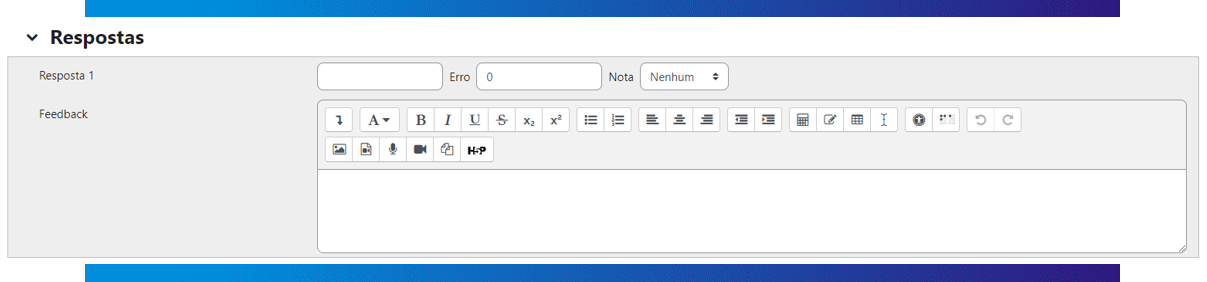
Resposta x: No primeiro campo insira a resposta, em "Erro" insira a porcentagem de margem de erro e "Nota" escolha a porcentagem de acerto da resposta.

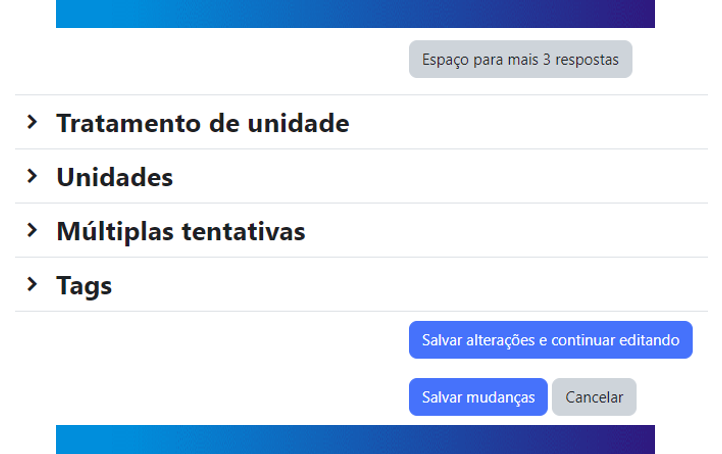
Espaços em branco para 3 mais escolhas: Caso queira inserir mais campos de alternativa, clique nesse botão.
Tratamento de unidade: Nesse bloco, anotamos as características das unidades associadas a resposta da questão.
Unidades: Nesse bloco, indicamos os possíveis associados a uma resposta correta.
Múltiplas tentativas e Tags não são obrigatórios a configuração, os mesmos já vem pré-configurados.
Salvar mudanças: Clique no botão para "Salvar" a pergunta feita.
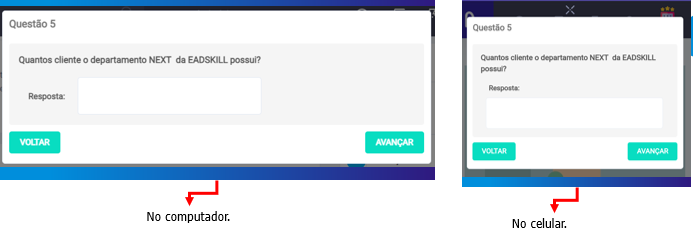
Veja um exemplo de questão de numérico:
6° Arrastar e soltar sobre o texto – As palavras que faltam no texto da questão são preenchidas utilizando o arrastar e soltar.
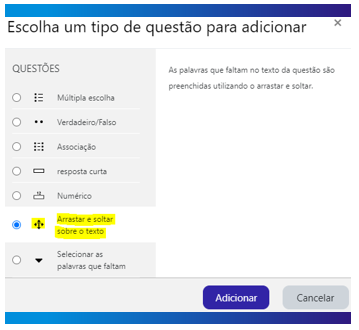
Logo após selecionada essa opção, aparecerá a tela de configurações dessa questão. Veja abaixo algumas informações sobre a configuração:
Categoria: Esse campo não é obrigatório, o mesmo só é preenchido caso essa questão seja inserida em um banco de questão.
Versão: Essa informação irá aparecer após você salvar pela primeira vez a questão criada, assim ele irá informar em qual versão da questão ele está. Toda vez que for feito uma alteração na questão, o mesmo vai informar qual a versão que está e quem foi o último usuário que editou.
Nome da questão: Digite o nome da questão, por exemplo "Questão 1"
Texto da questão: Insira o texto/enunciado da questão nesse campo.

Status da questão: É possível selecionar a opção de "Rascunho" para manter o rascunho da questão e a opção "Pronto" é para a quando estiver com a questão montada e assim fazer os testes tanto pela view do colaborador quanto do administrador. Como recomendação, pode deixar a opção "Pronto", pois assim você consegue editar da mesma forma que no rascunho e fazer os testes respondendo o questionário. Quando está com a opção de "Rascunho" selecionada, não é possível fazer os testes do quiz tanto na view do colaborador quanto do administrador.
Marcação padrão: Esse campo, trata-se da pontuação dessa questão. Essa informação pode ser configurada posteriormente, onde esse campo já vem pré-configurado.
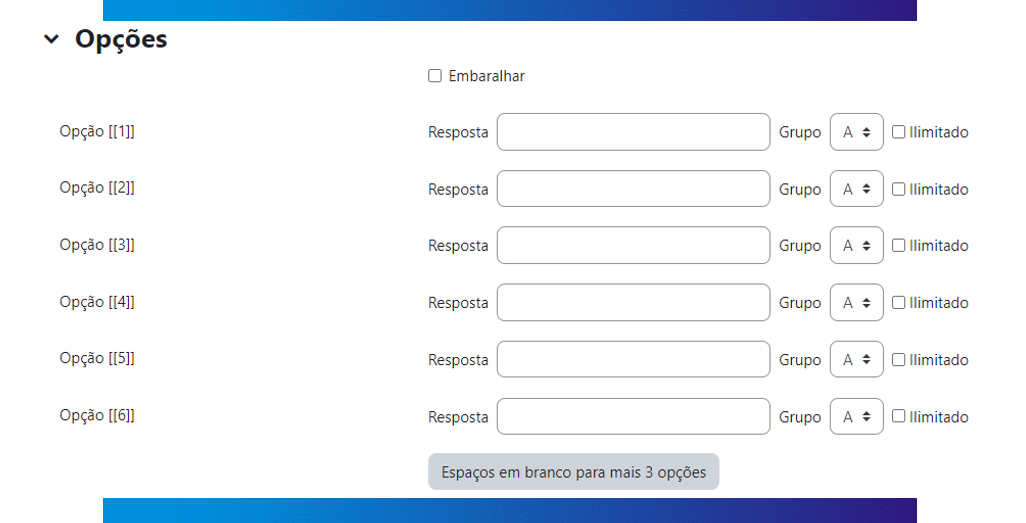
Embaralhar: Selecione essa opção, caso deseje que as respostas se misturem para cada tentativa realizada.
Opção x: Insira a resposta para o espaço em branco. Pode-se colocar outras opções, além da quantidade dos espaços em branco.
Grupo: Definição do grupo, indica o conjunto no qual a resposta está vinculada e só dentro dele poderá ser arrastada.
Ilimitado: Selecionada essa opção, significa que a palavra poderá ser usada mais de uma vez como opção de resposta.
Espaços em branco para 3 mais escolhas: Caso queira inserir mais campos de alternativa, clique nesse botão.
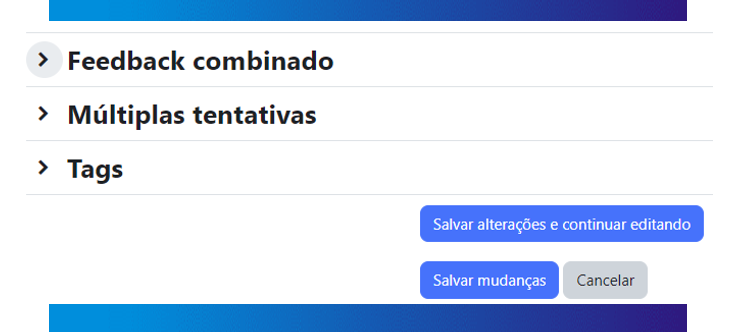
Feedback combinado, Múltiplas tentativas e Tags não são obrigatórios a configuração, os mesmos já vem pré-configurados.
Salvar mudanças: Clique no botão para "Salvar" a pergunta feita.
Veja um exemplo de questão de arrastar e soltar sobre o texto:
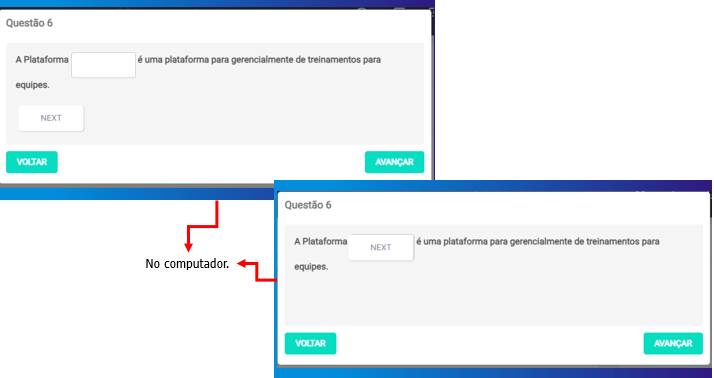

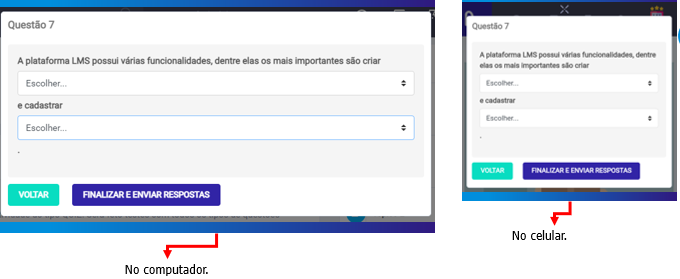
7° Selecionar as palavras que faltam – As palavras que faltam no texto da questão são preenchidas utilizando os menus suspensos.
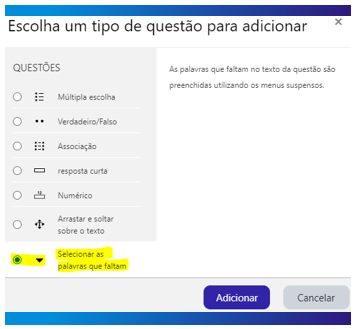
Logo após selecionada essa opção, aparecerá a tela de configurações dessa questão. Veja abaixo algumas informações sobre a configuração:
Categoria: Esse campo não é obrigatório, o mesmo só é preenchido caso essa questão seja inserida em um banco de questão.
Versão: Essa informação irá aparecer após você salvar pela primeira vez a questão criada, assim ele irá informar em qual versão da questão ele está. Toda vez que for feito uma alteração na questão, o mesmo vai informar qual a versão que está e quem foi o último usuário que editou.
Nome da questão: Digite o nome da questão, por exemplo "Questão 1"
Texto da questão: Insira o texto/enunciado da questão nesse campo.

Status da questão: É possível selecionar a opção de "Rascunho" para manter o rascunho da questão e a opção "Pronto" é para a quando estiver com a questão montada e assim fazer os testes tanto pela view do colaborador quanto do administrador. Como recomendação, pode deixar a opção "Pronto", pois assim você consegue editar da mesma forma que no rascunho e fazer os testes respondendo o questionário. Quando está com a opção de "Rascunho" selecionada, não é possível fazer os testes do quiz tanto na view do colaborador quanto do administrador.
Marcação padrão: Esse campo, trata-se da pontuação dessa questão. Essa informação pode ser configurada posteriormente, onde esse campo já vem pré-configurado.
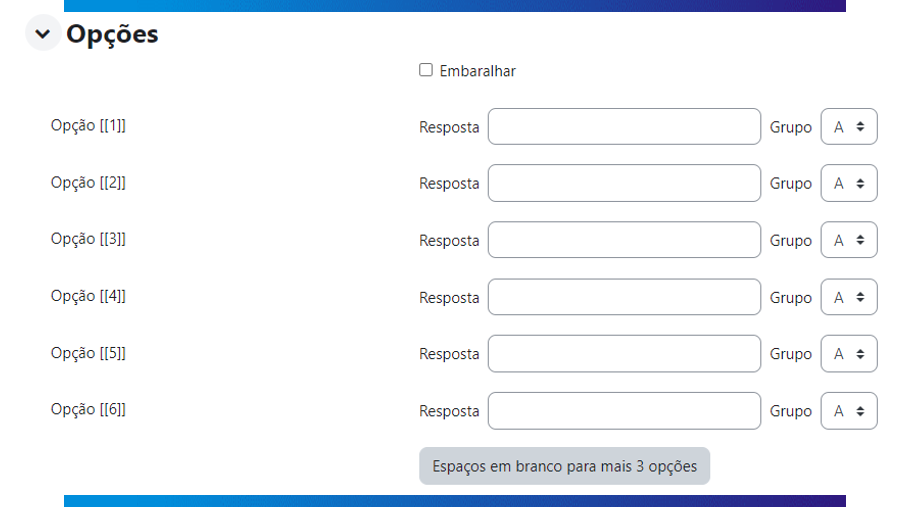
Embaralhar: Selecione essa opção, caso deseje que as respostas se misturem para cada tentativa realizada.
Opção x: Insira a resposta para o espaço em branco. Pode-se colocar outras opções, além da quantidade dos espaços em branco.
Grupo: Definição do grupo, indica o conjunto no qual a resposta está vinculada. As opções de resposta em grupos comuns, aparecerão juntas no mesmo menu.
Na seção Opções, as respostas corretas deverão ser colocadas primeiro. E na sequência indicada pela numeração das lacunas.
Caso as respostas sejam todas do grupo 1, por exemplo, todas as três caixas de combinação terão as mesmas respostas (embaralhadas, se a opção Embaralhar tiver sido marcada).
Se você desejar que cada caixa tenha opções diferentes, você deverá indicar grupos diferentes para cada resposta e depois indicar "respostas erradas" como opções para os outros grupos. Conforme ilustrado.
Espaços em branco para 3 mais escolhas: Caso queira inserir mais campos de alternativa, clique nesse botão.
Feedback combinado, Múltiplas tentativas e Tags não são obrigatórios a configuração, os mesmos já vem pré-configurados.
Salvar mudanças: Clique no botão para "Salvar" a pergunta feita.
Veja um exemplo de questão de selecionar as palavras que faltam:
Informações extras:
Saiba mais sobre o tema de QUIZ
Segue artigos relacionados com o assunto:
https://skill.tomticket.com/kb/cursos/banco-de-questoes-quiz
https://skill.tomticket.com/kb/cursos/criar-questionario-via-arquivo-texto