
Opcionalmente, você pode adicionar informações de texto que descrevam a imagem atual.
Exemplo:
Aqui está o conteúdo de Agamotto que criaremos neste tutorial:
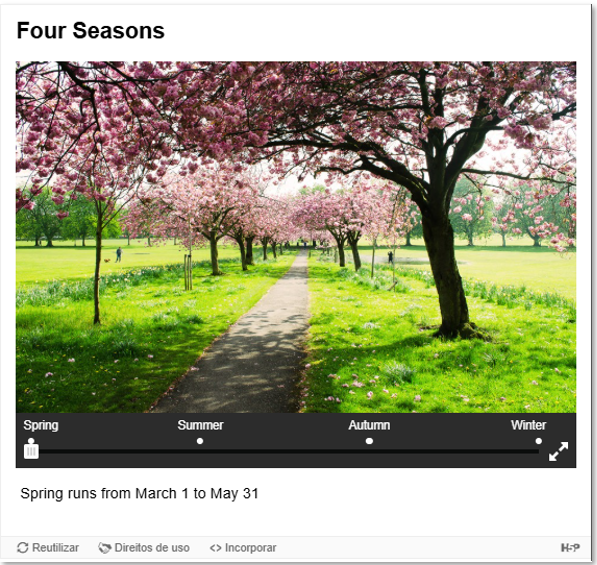
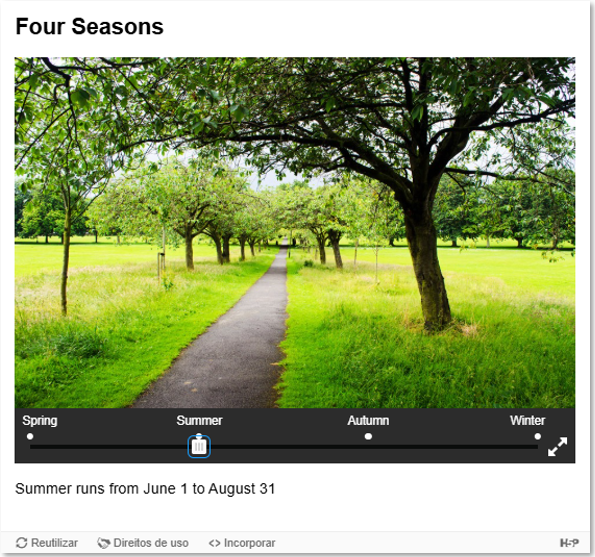
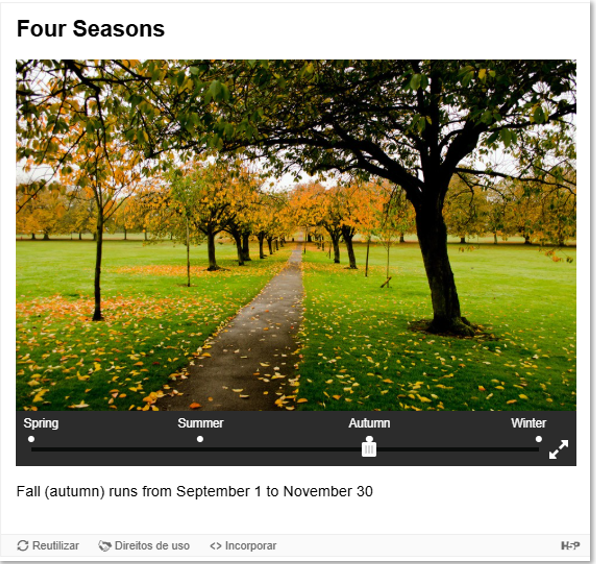
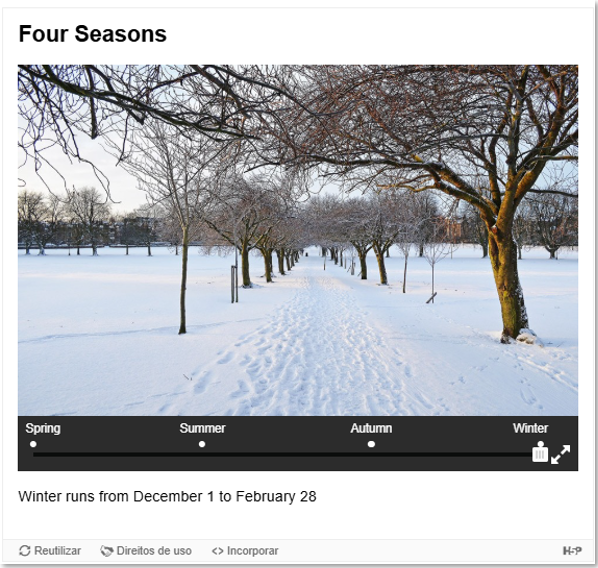
Quando usar Agamotto
Você pode usar o Agamotto para qualquer tipo de conteúdo em que deseje exibir várias imagens que as pessoas devem visualizar sequencialmente.
Para realizar a criação da atividade “Cenário de Ramificação”, siga os passos abaixo:
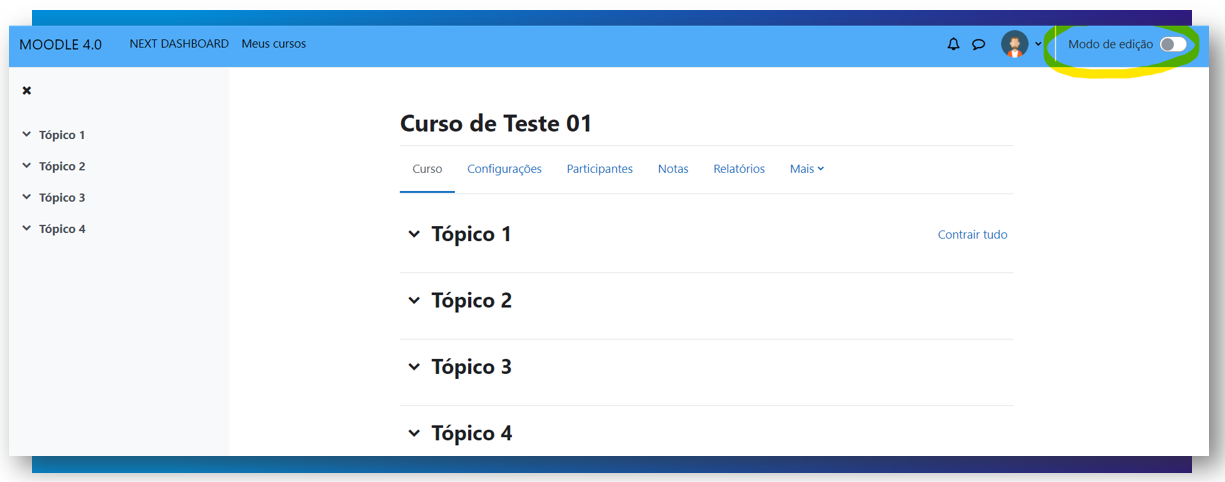
Passo 1. Para que seja possível editá-los e inserir conteúdo nos mesmos, clique na opção "Modo de edição" situada no canto superior direito
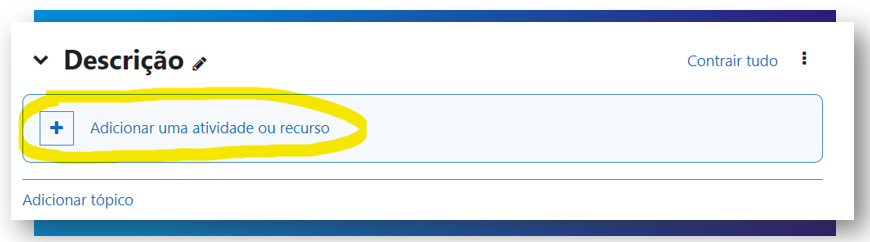
Passo 2. Logo após, com a edição ativada e com o tópico escolhido que irá alocar a atividade, clique em “Adicionar uma atividade ou recurso” e selecione a atividade "H5P":
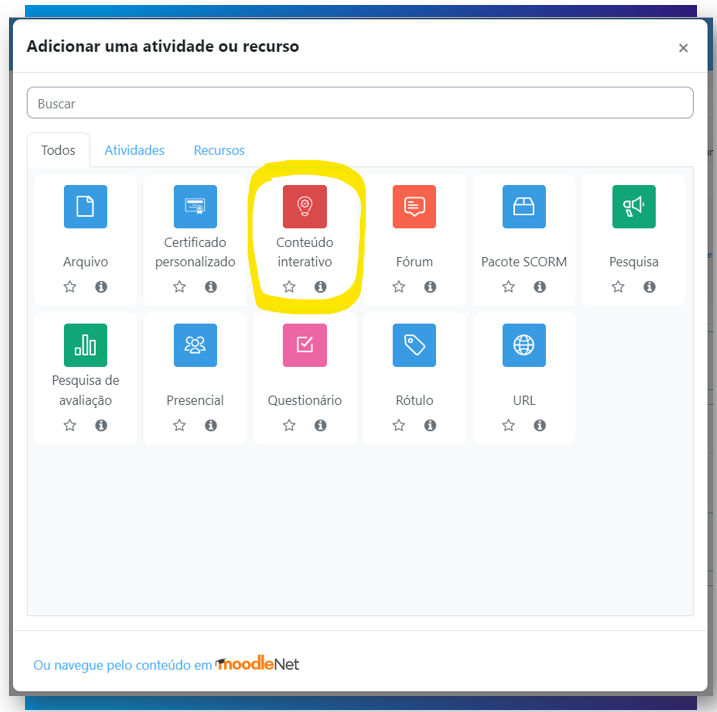
Passo 3. Você será redirecionado à página de configuração e criação. Selecione a opção "Novo conteúdo" e escolha a "Agamotto (Image Blender)" na lista de tipos de conteúdo:
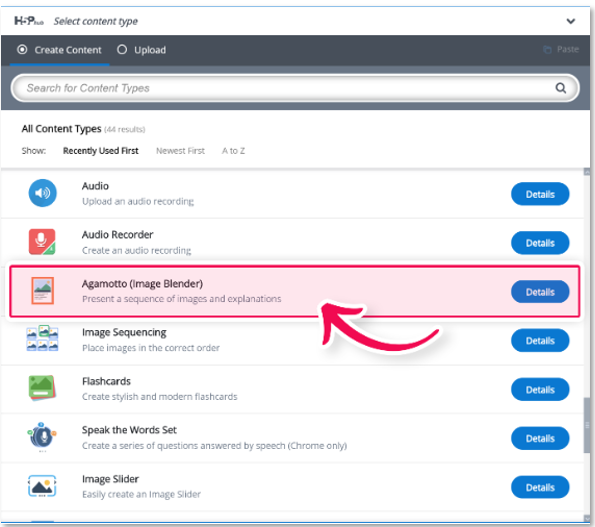
Passo 4. Editor Agamotto
O editor Agamotto deverá aparecer agora. O editor tem a seguinte aparência:
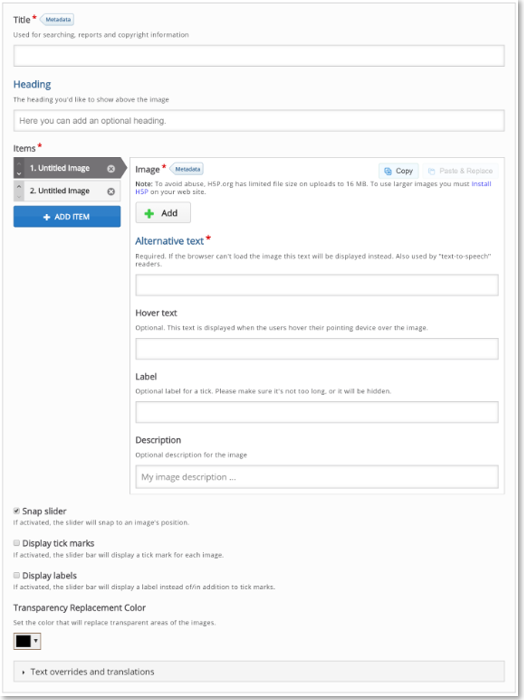
Passo 5. Descrição da tarefa
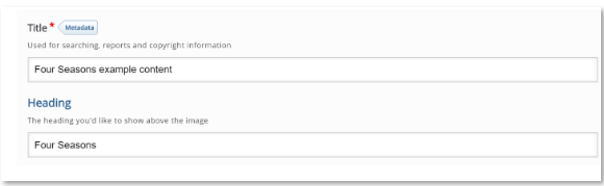
Digite o seguinte texto no campo Título: "Conteúdo de exemplo do Four Seasons". O título será sempre exibido para o usuário final. Digite o seguinte texto no campo Cabeçalho: "Four Seasons"
Passo 6. Itens
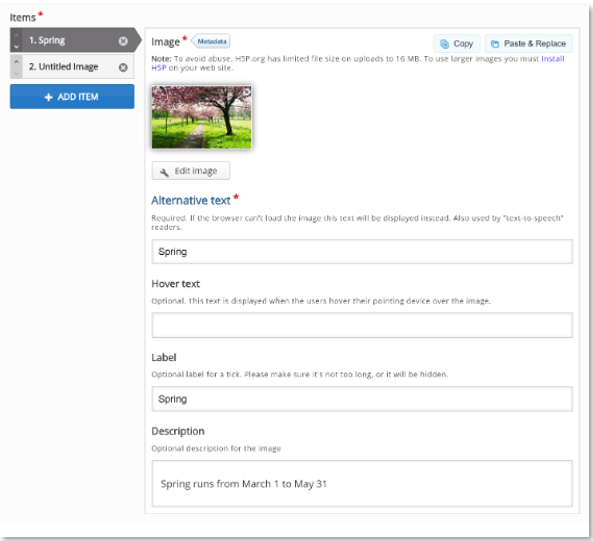
Vamos adicionar quatro itens. Começaremos com uma mola. Preencha o seguinte:
Item 1:
Imagem: Insira a imagem
Etiqueta: Primavera
Descrição: A temporada de primavera vai de 1º de março a 31 de maio.
Você deveria receber isto:
Proceda da mesma forma e crie mais três itens:
Item 2:
Imagem: Insira a imagem
Etiqueta: Verão
Descrição: O período de verão vai de 1 de junho a 31 de agosto.
Item 3:
Imagem: Insira a imagem
Etiqueta: Outono
Descrição: O outono (outono) vai de 1º de setembro a 30 de novembro.
Item 4:
Imagem: Insira a imagem
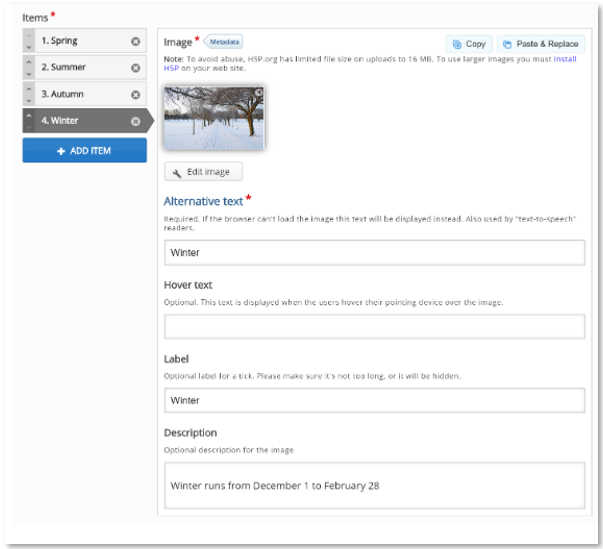
Etiqueta: Inverno
Descrição: O período de inverno vai de 1 de dezembro a 28 de fevereiro.
Ao final, você deverá ter 4 itens como os mostrados aqui:
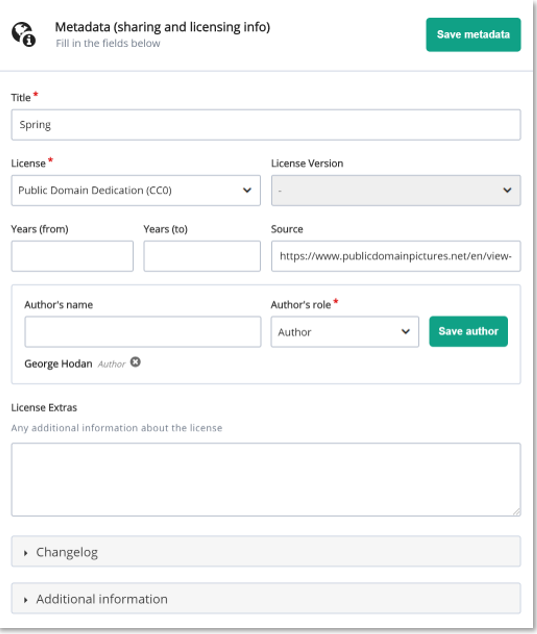
Certifique-se de dar crédito a todas as imagens usadas neste exemplo. Você pode fazer isso clicando no campo "Metadados" ao lado do título da imagem e preenchendo com as seguintes informações:
Título:
Licença:
Fonte:
Nome do autor:
Você deverá obter algo como:
Passo 7. Configurações comportamentais
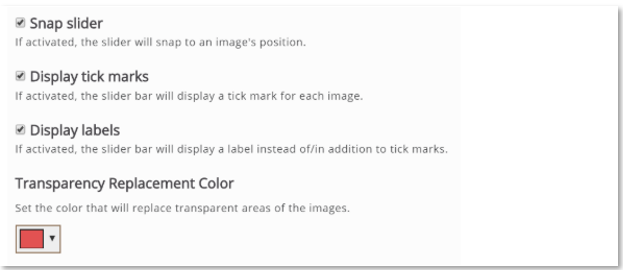
Abaixo estão as configurações opcionais para este tipo de conteúdo:
Passo 8. Finalizando
Salve para visualizar seu Agamotto finalizado .
Você deverá obter o mesmo resultado do exemplo no topo da página.
Sinta-se à vontade para deixar comentários ou sugestões sobre como melhorar este tutorial.