
Escolha da Imagem (Image Choice)
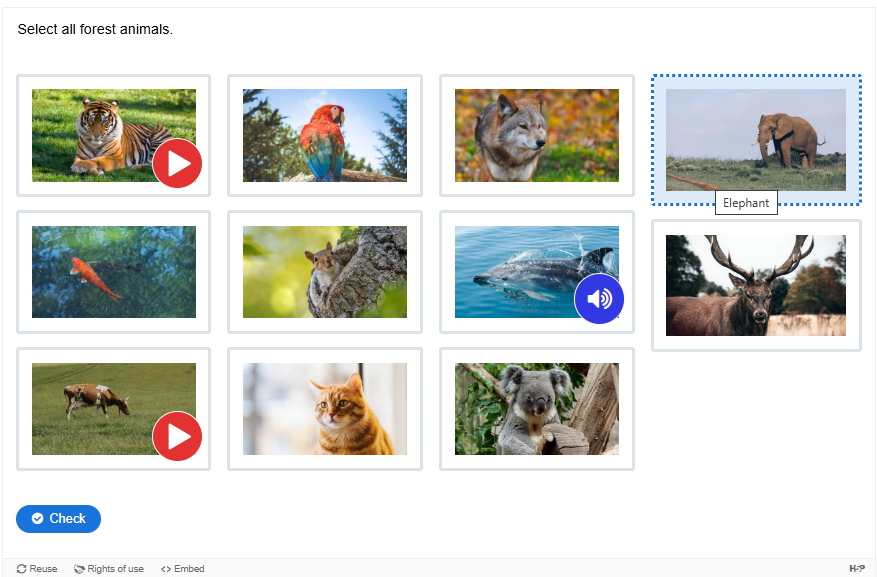
O Escolha da Imagem é um tipo de conteúdo do H5P que permite criar questões de múltipla ou única escolha, onde as alternativas são representadas por imagens.
Use essa funcionalidade para tornar as atividades mais visuais e interativas, sendo ideal para identificação, associação, comparação visual, treinamentos técnicos, educação infantil ou conteúdos que se beneficiam do apoio de imagens.
Para realizar a criação da atividade “Escolha da Imagem”, siga os passos abaixo:
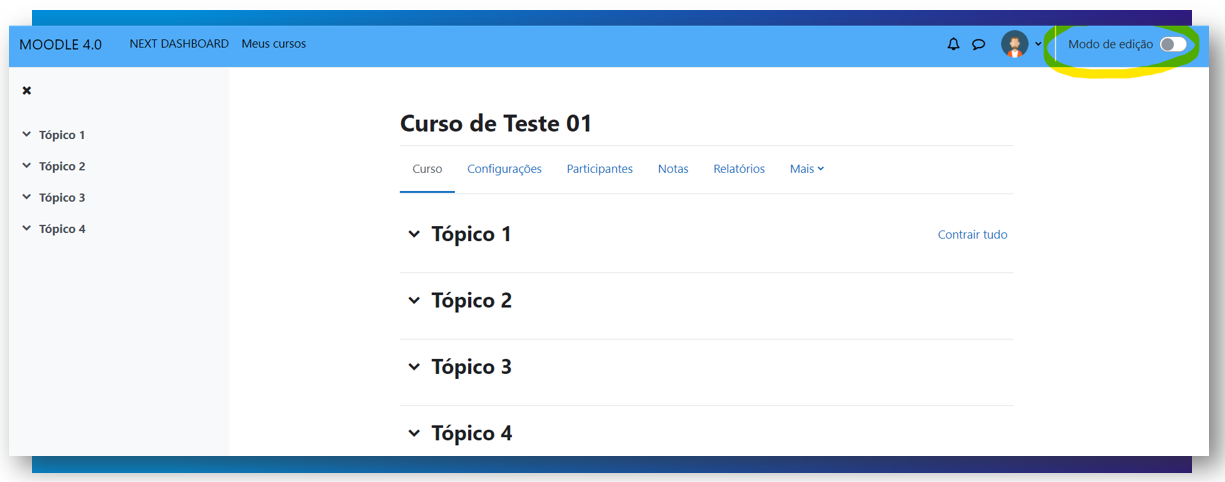
Passo 1. Para que seja possível editá-los e inserir conteúdo nos mesmos, clique na opção "Modo de edição" situada no canto superior direito
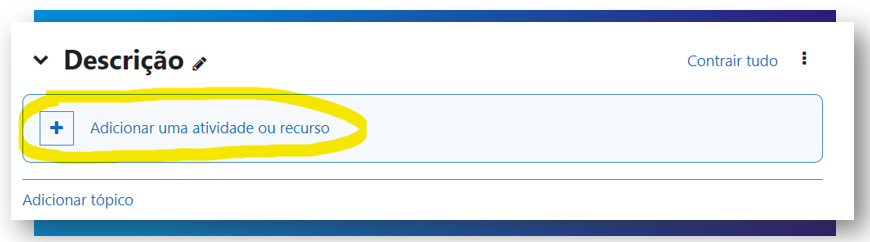
Passo 2. Logo após, com a edição ativada e com o tópico escolhido que irá alocar a atividade, clique em “Adicionar uma atividade ou recurso” e selecione a atividade "H5P":
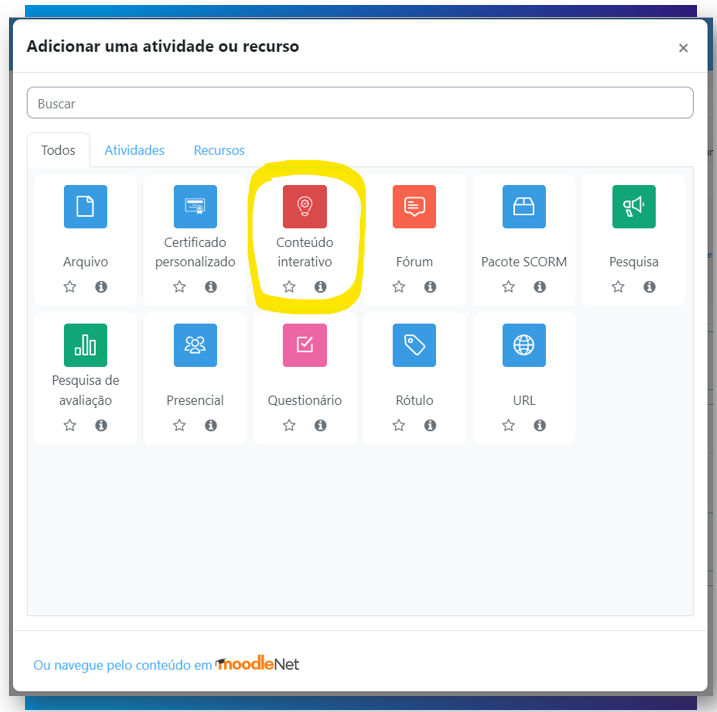
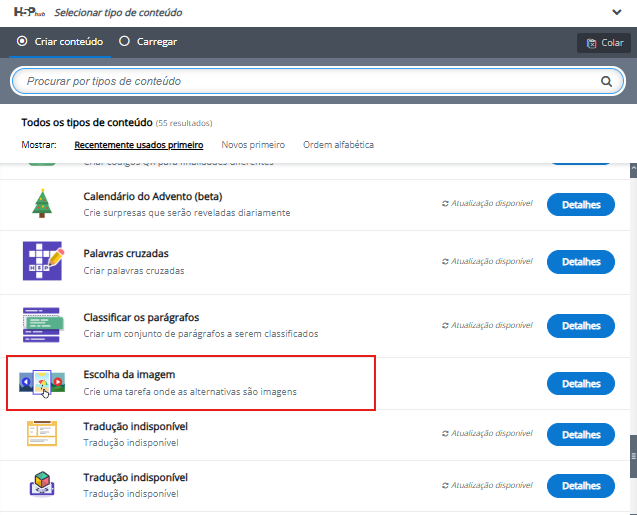
Passo 3. Você será redirecionado à página de configuração e criação. Selecione a opção "Novo conteúdo" e escolha a "Escolha da Imagem" na lista de tipos de conteúdo:
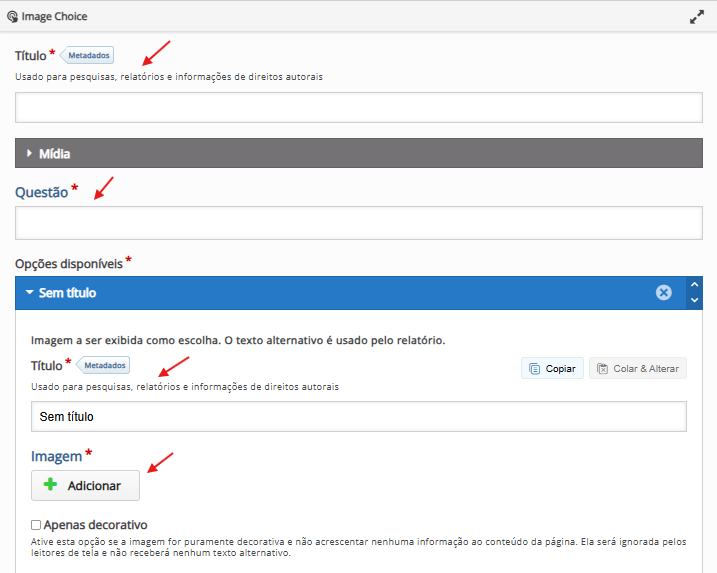
Passo 4. Definir o título do conteúdo
Adicione um título para a atividade.
No campo de texto, insira a pergunta que será apresentada ao usuário, por exemplo:
Qual imagem representa o conceito correto?
Selecione a alternativa correta
Identifique o item correspondente
Uma pergunta clara direciona corretamente a interação.
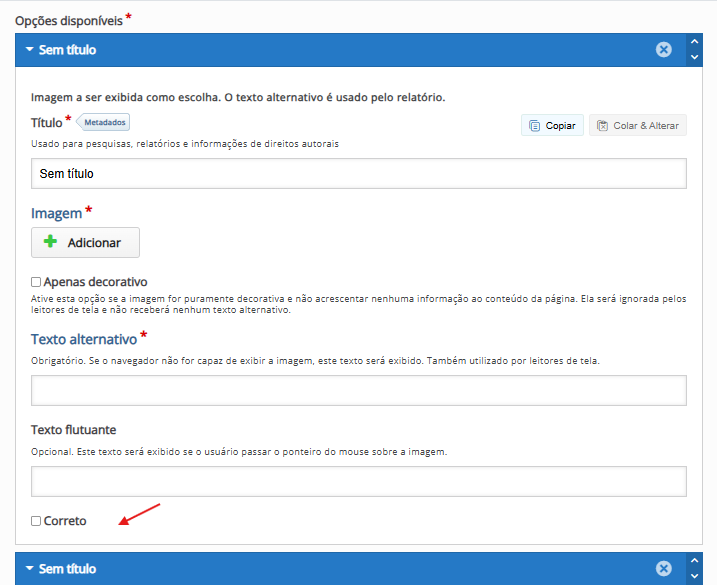
Adicione as imagens que representarão as alternativas de resposta.
Para cada imagem, você pode:
Fazer upload do arquivo
Inserir texto alternativo (alt text)
Definir se a alternativa é correta ou incorreta
Passo 5. Definir o tipo de escolha
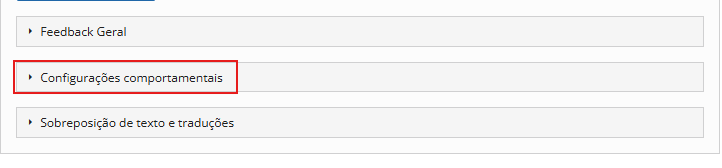
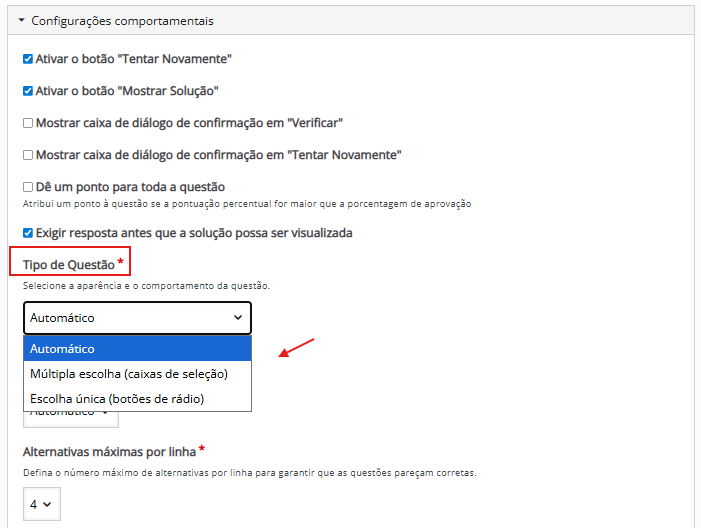
Configure se a atividade será:
Escolha única (apenas uma imagem correta)
Múltipla escolha (mais de uma imagem correta)
Essa definição impacta diretamente na interação do usuário.
Experiência do usuário
O usuário irá:
Visualizar a pergunta
Selecionar uma ou mais imagens
Confirmar a resposta
Receber feedback imediato
A interação é intuitiva e altamente visual.
Uso recomendado da funcionalidade
Indicada para:
Identificação visual
Associação de conceitos
Treinamentos técnicos e operacionais
Avaliações rápidas
Conteúdos introdutórios e visuais
Não indicada para:
Perguntas que exigem respostas longas
Conteúdos apenas textuais
Visualização
Antes de disponibilizar a atividade, utilize a opção “Visualizar” para testar:
Qualidade das imagens
Clareza da pergunta
Comportamento da atividade em diferentes dispositivos
Boas práticas para imagens
Indicamos que utilize ferramentas gratuitas para ajustar qualidade, dimensões e peso das imagens antes de enviá-las para a plataforma LMS Next.
Isso garante melhor desempenho e experiência ao usuário.