 A ferramenta de Documentação pode ser usada para criar assistentes de formulário e gera um documento quando o usuário conclui o assistente. A ferramenta de Documentação é totalmente responsiva e funciona perfeitamente tanto em telas menores quanto em computadores desktop.
Neste tutorial você aprenderá:
Quando usar a ferramenta de documentação
Como criar assistentes de formulário usando a Ferramenta de Documentação.
Exemplo
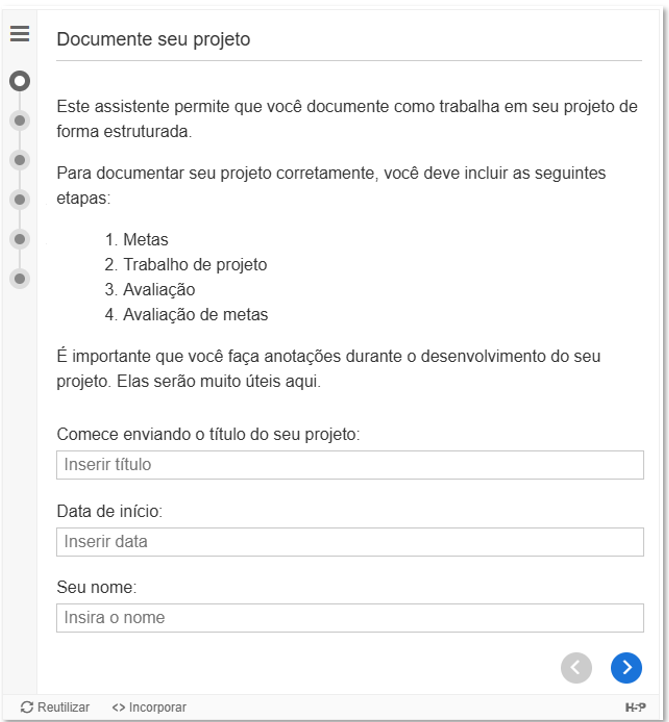
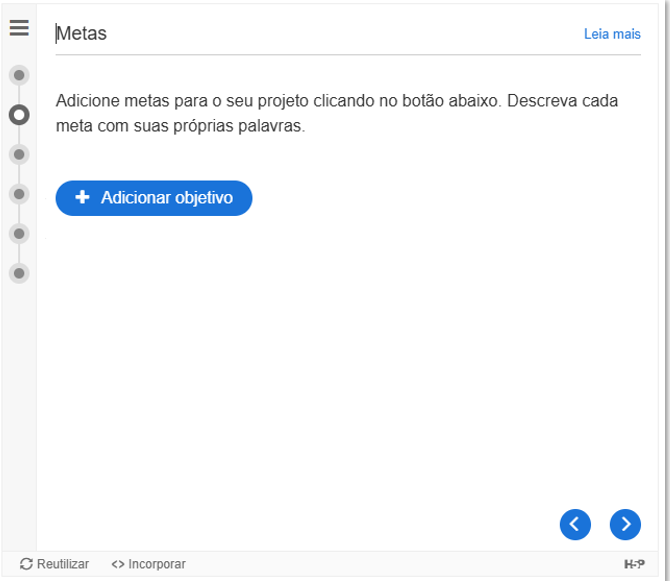
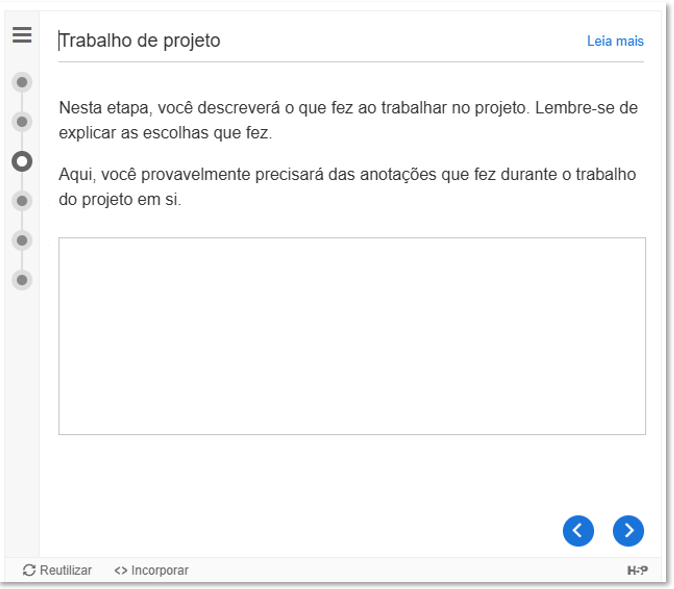
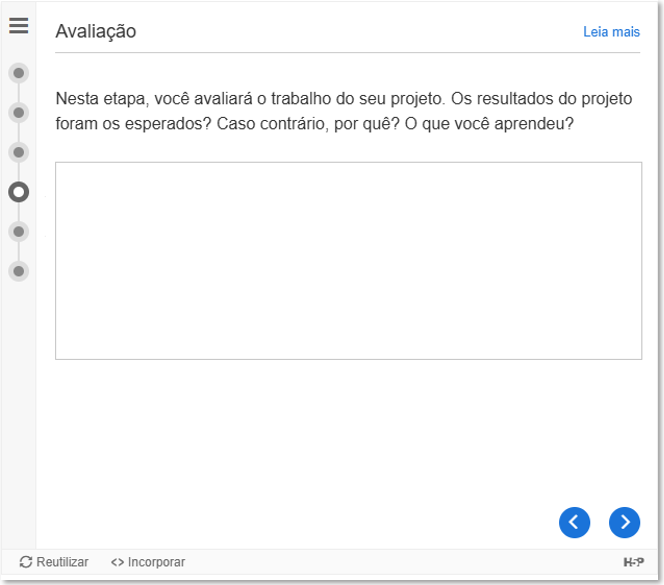
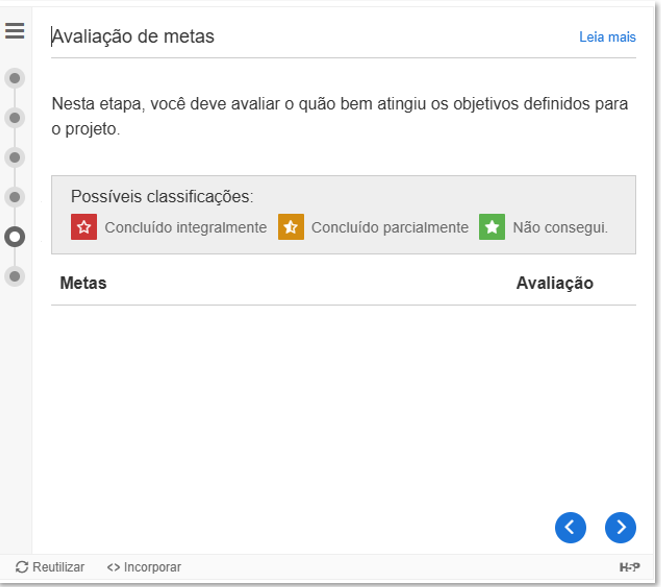
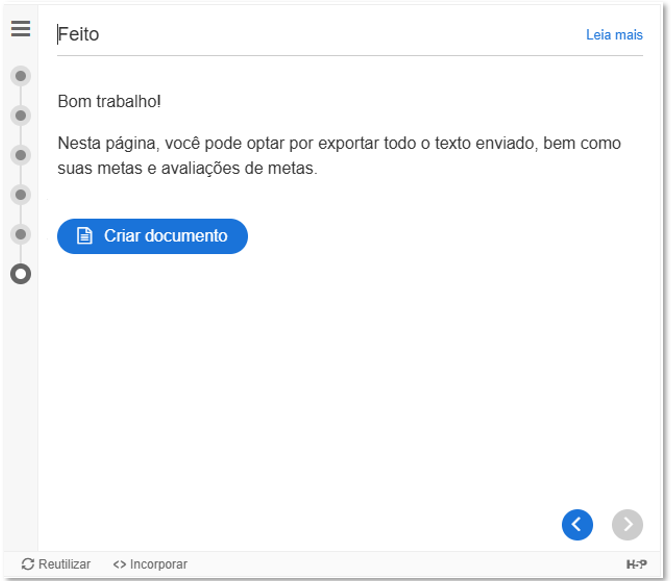
Abaixo está a ferramenta de documentação que vamos criar neste tutorial:
Quando usar a ferramenta de documentação
O tipo de conteúdo Ferramenta de Documentação visa facilitar a criação de assistentes de avaliação para atividades orientadas a objetivos. Ele também pode ser usado como um assistente de formulário. Durante a edição, o autor pode adicionar várias etapas ao assistente. Em cada etapa, o autor pode definir qual conteúdo será incluído. O conteúdo pode ser texto simples, campos de entrada, definição de objetivos e avaliação de objetivos.
Após a publicação, o usuário será guiado pelos passos do assistente. Na última etapa, o usuário poderá gerar um documento com todas as informações inseridas. Este documento poderá ser baixado.
Para realizar a criação da atividade “Ferramenta de documentação ”, siga os passos abaixo:
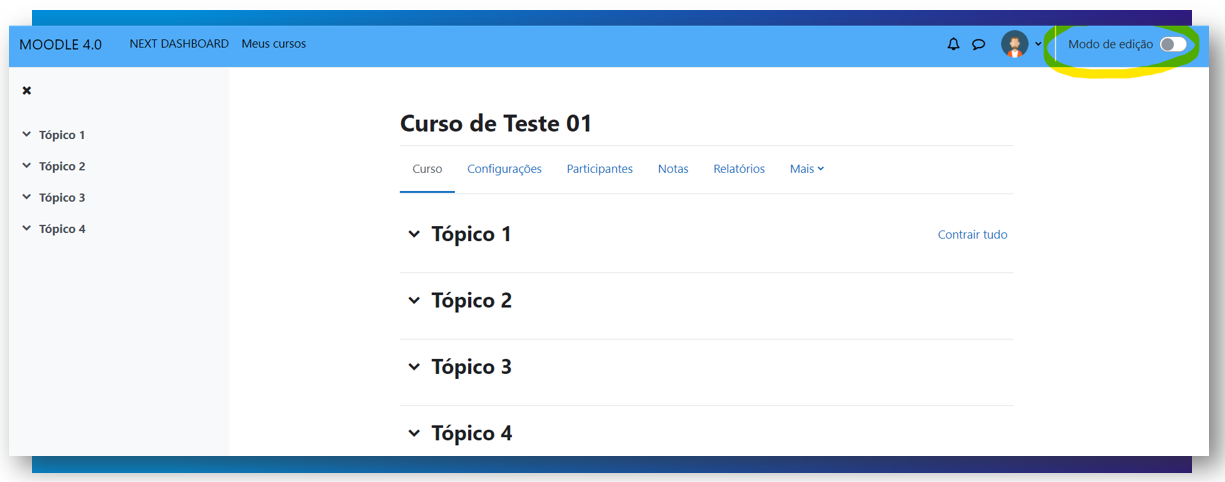
Passo 1. Para que seja possível editá-los e inserir conteúdo nos mesmos, clique na opção "Modo de edição" situada no canto superior direito
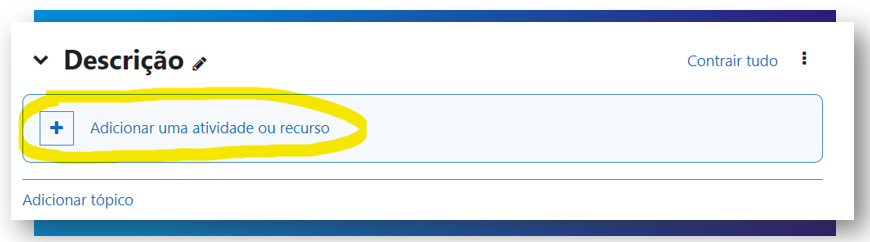
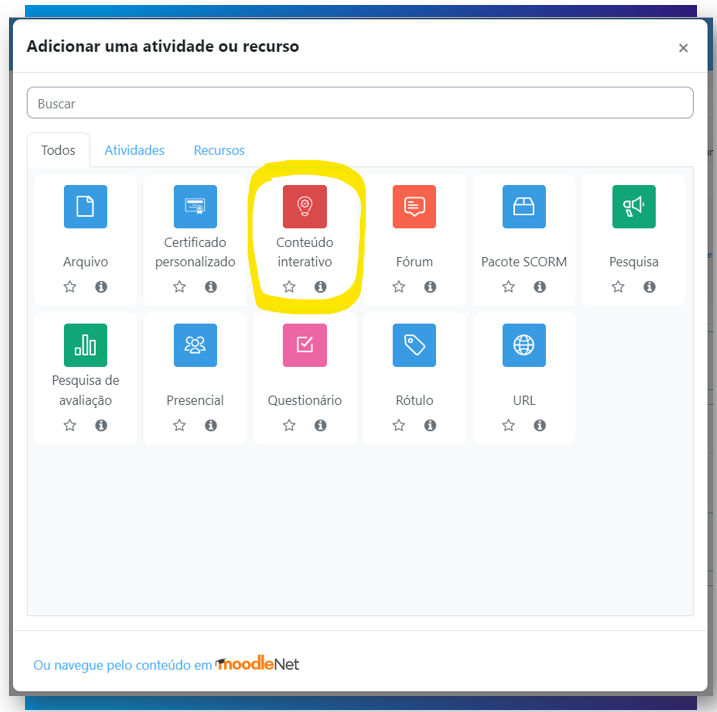
Passo 2. Logo após, com a edição ativada e com o tópico escolhido que irá alocar a atividade, clique em “Adicionar uma atividade ou recurso” e selecione a atividade "H5P":
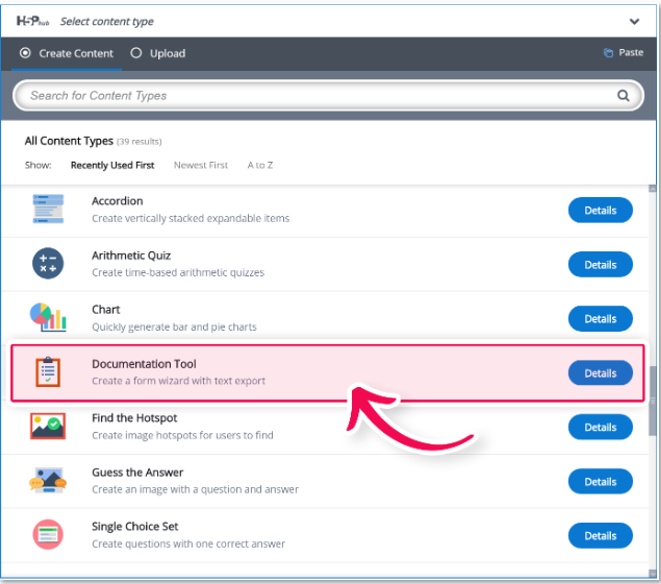
Passo 3. Você será redirecionado à página de configuração e criação. Selecione a opção "Novo conteúdo" e escolha a "Ferramenta de documentação" na lista de tipos de conteúdo:
Passo 4. Editor de Ferramentas de Documentação
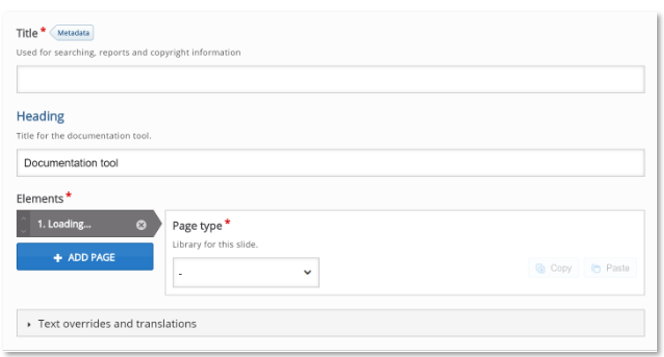
O editor da Ferramenta de Documentação deverá aparecer agora e terá a seguinte aparência:
Passo 5. Título e Cabeçalho
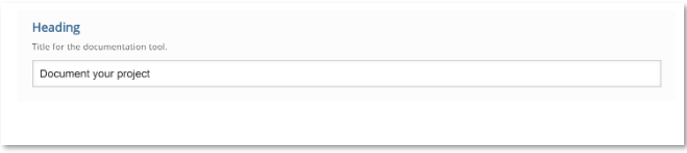
Digite o seguinte texto no campo Título : "Ferramenta de documentação". O título será exibido sempre que você navegar entre as páginas da ferramenta. Digite o seguinte texto no campo Cabeçalho : "Documente seu projeto".
Passo 6. Elementos
Aqui, adicionaremos as páginas que compõem a Ferramenta de Documentação . Neste tutorial, adicionaremos quatro tipos de páginas:
1- Página padrão
2- Página de Objetivos
3- Página de Avaliação de Metas
4- Página de Exportação do Documento
Ao iniciar o editor da Ferramenta de Documentação, apenas um tipo de conteúdo indefinido é exibido abaixo do cabeçalho Elementos . Você verá algo como isto:
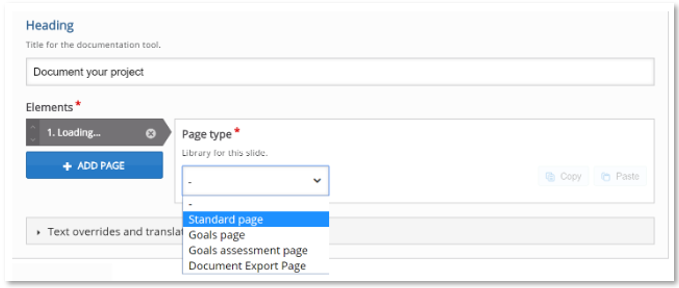
Passo 7: Adicionar página padrão
Na lista suspensa Tipo de conteúdo, selecione Página padrão . Isso carregará o editor de Página padrão. Adicionaremos exatamente o mesmo conteúdo da Ferramenta de Documentação mencionada no exemplo acima. Você deverá ter algo parecido com isto: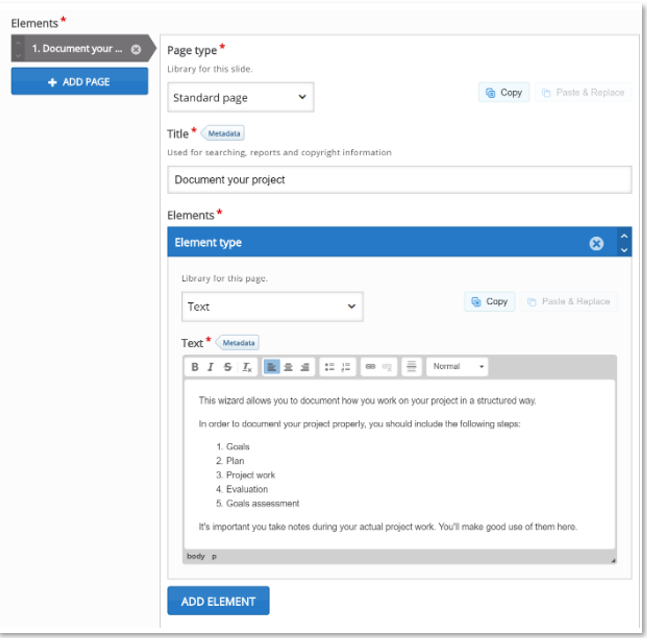
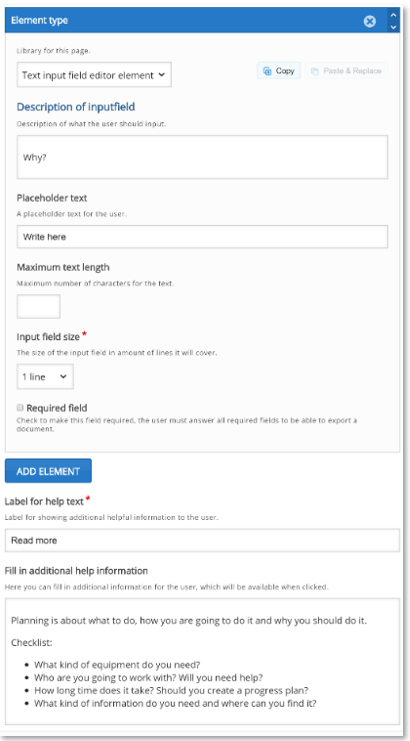
Pressione o botão Adicionar elemento para adicionar outro tipo de conteúdo como 'Elemento editor de campo de entrada de texto' . Você deverá ter algo semelhante a isto:
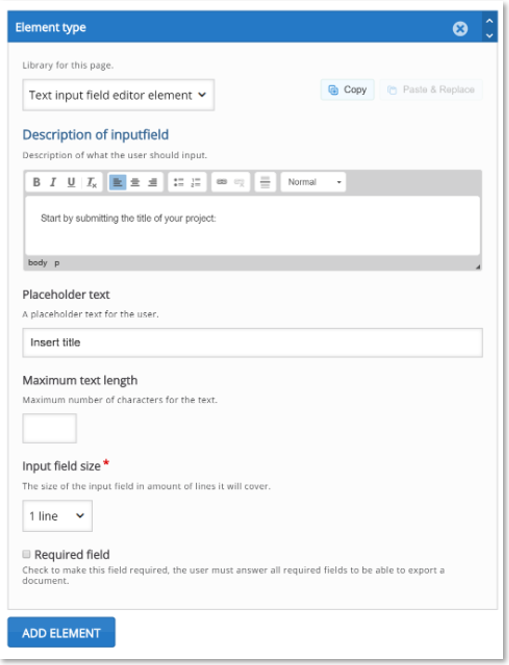
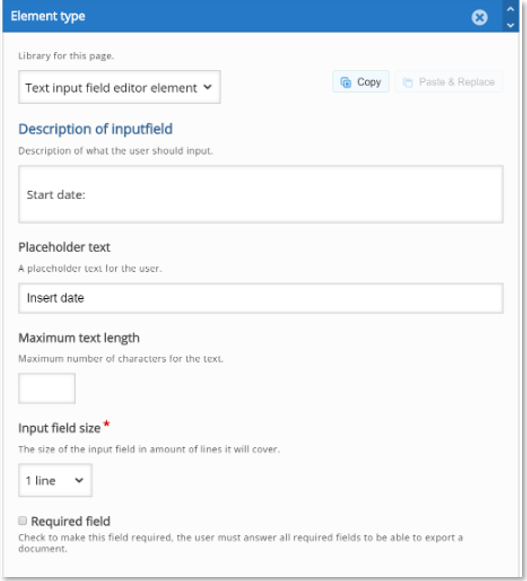
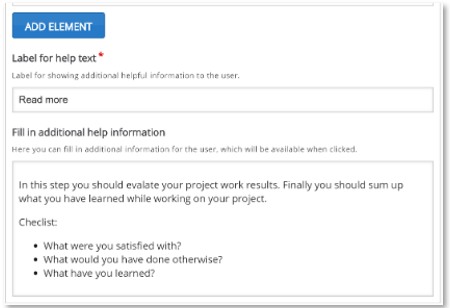
Pressione o botão Adicionar elemento para adicionar mais dois tipos de conteúdo como 'Elemento editor de campo de entrada de texto'. Você deverá ter algo semelhante a isto:
Passo 8. Adicionar página de metas
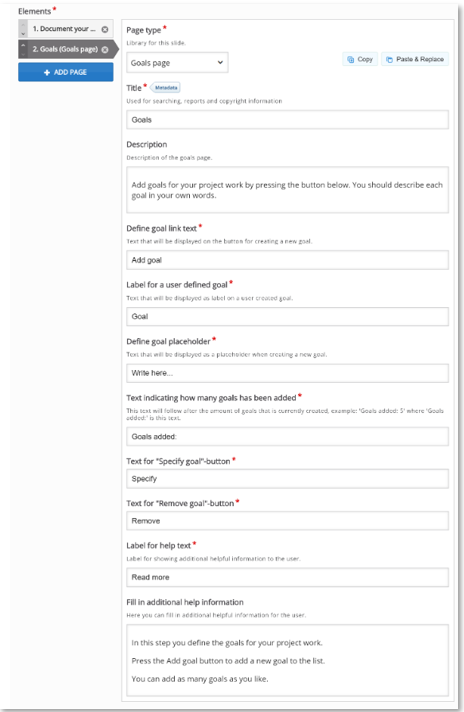
Pressione o botão Adicionar Página para adicionar outra página à Ferramenta de Documentação. Desta vez, vamos escolher Página de Objetivos no menu suspenso. O editor da Página de Objetivos será exibido.
Adicione o mesmo conteúdo para a Página de Objetivos que você adicionou à Ferramenta de Documentação mencionada no exemplo acima. Depois de adicionar o conteúdo à Página de Objetivos, você deverá ter algo semelhante a isto:
Passo 9: Adicionar página padrão
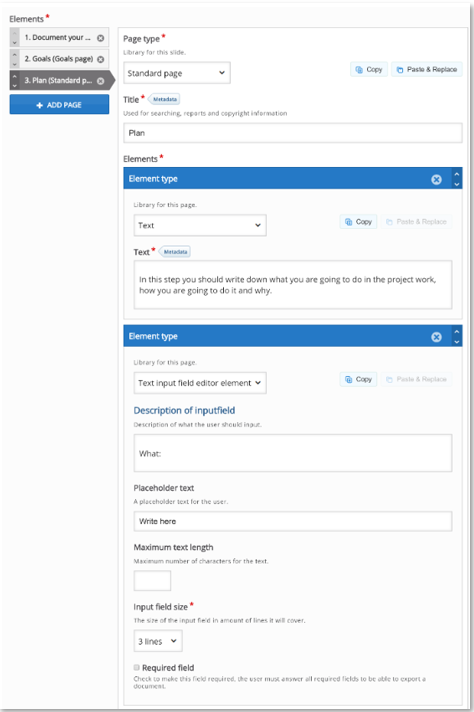
Pressione o botão Adicionar Página para adicionar outra página à Ferramenta de Documentação. Desta vez, selecione Página Padrão no menu suspenso. O editor de Página Padrão será exibido. Adicione o mesmo conteúdo para a Página Padrão que você adicionou à Ferramenta de Documentação no exemplo acima.
Após adicionar o conteúdo à Página Padrão, você deverá ter algo semelhante a isto:
Passo 10. Adicionar página padrão
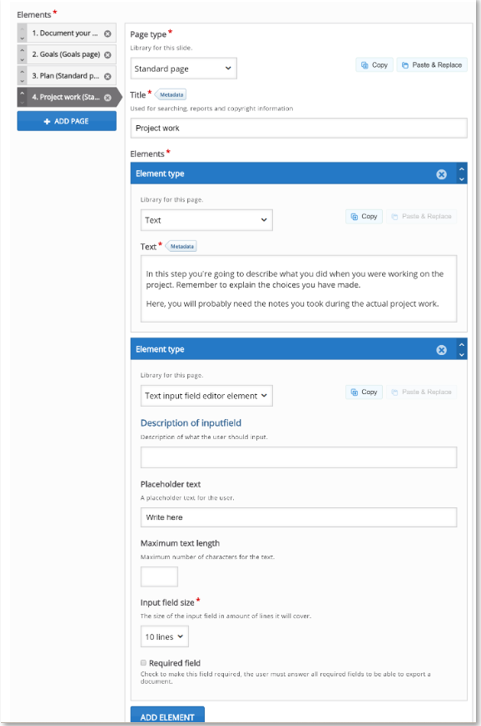
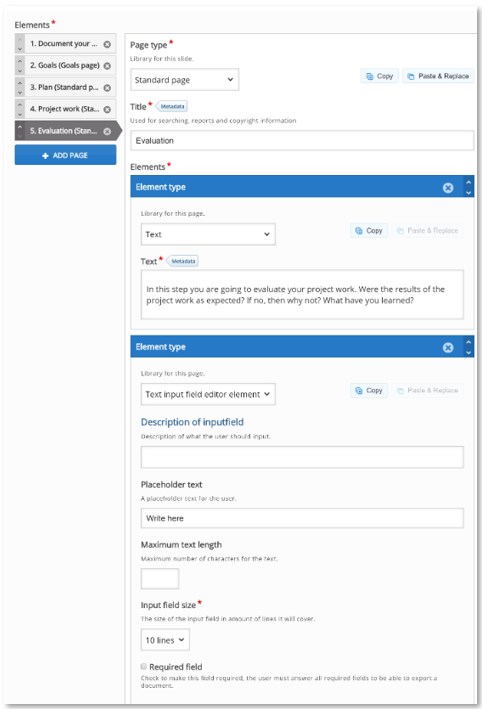
Pressione o botão Adicionar Página para adicionar outra página à Ferramenta de Documentação. Desta vez, selecione Página Padrão no menu suspenso. O editor de Página Padrão será exibido. Adicione o mesmo conteúdo para a Página Padrão que você adicionou à Ferramenta de Documentação no exemplo acima.
Após adicionar o conteúdo à Página Padrão, você deverá ter algo semelhante a isto:
Passo 11. Adicionar Página Padrão
Pressione o botão Adicionar Página para adicionar outra página à Ferramenta de Documentação. Desta vez, selecione Página Padrão no menu suspenso. O editor de Página Padrão será exibido. Adicione o mesmo conteúdo para a Página Padrão que você adicionou à Ferramenta de Documentação no exemplo acima.
Após adicionar o conteúdo à Página Padrão, você deverá ter algo semelhante a isto:
Passo 12. Adicionar página de avaliação de metas
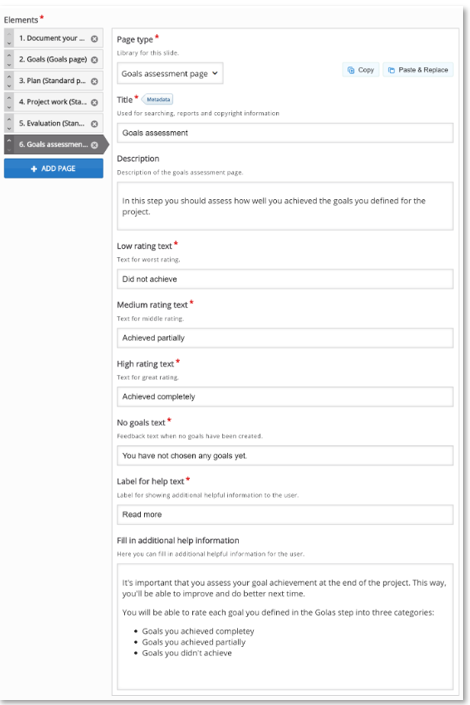
Pressione o botão Adicionar Página para adicionar outra página à Ferramenta de Documentação. Desta vez, vamos escolher Página de Avaliação de Metas no menu suspenso. O editor da Página de Avaliação de Metas será exibido. Adicione o mesmo conteúdo para a Página de Avaliação de Metas que o da Ferramenta de Documentação mencionada no exemplo acima.
Depois de adicionar o conteúdo à Página de Avaliação de Metas, você deverá ter algo semelhante a isto:
Passo 13. Adicionar página de documento de exportação
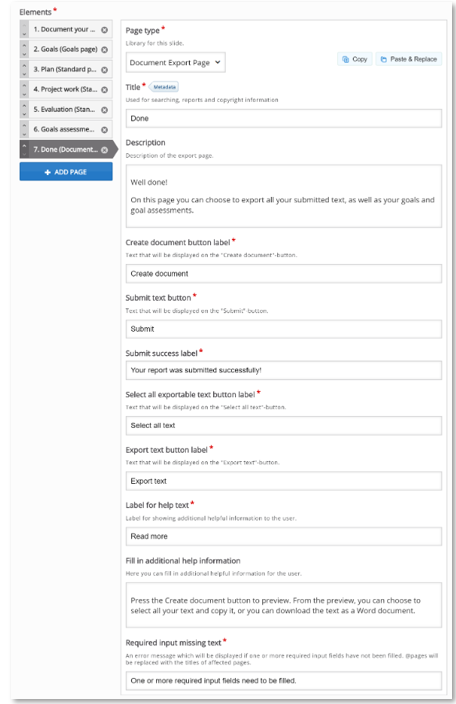
Pressione o botão Adicionar Página para adicionar outra página à Ferramenta de Documentação. Desta vez, selecione Página de Exportação de Documento no menu suspenso. O editor da Página de Exportação de Documento será exibido. Adicione o mesmo conteúdo para a Página de Exportação de Documento que você adicionou à Ferramenta de Documentação mencionada no exemplo anterior.
Após adicionar o conteúdo à Página de Exportação de Documento, você deverá ter algo semelhante a isto:
Passo 14. Finalizando
Salve para visualizar sua Ferramenta de Documentação finalizada. Você deverá obter um resultado semelhante ao exemplo no topo desta página.
Sinta-se à vontade para deixar comentários ou sugestões sobre como melhorar este tutorial.