O cenário ramificado é um tipo de conteúdo para criar caminhos baseados em decisões.
Use-o para criar materiais de aprendizagem que se ramificam em diferentes caminhos com base nas respostas do usuário.
Para realizar a criação da atividade “Cenário de Ramificação”, siga os passos abaixo:
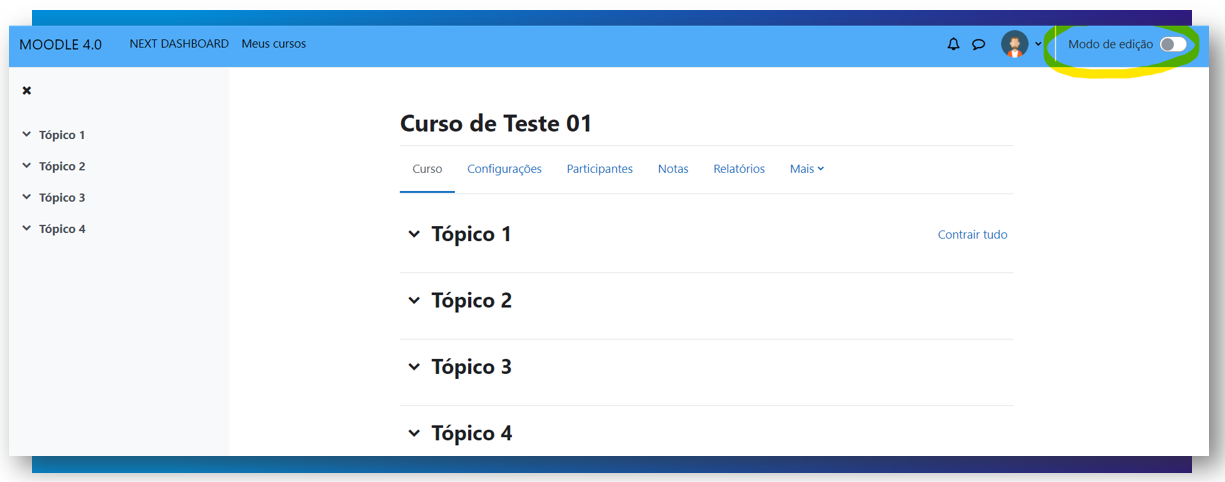
Passo 1. Para que seja possível editá-los e inserir conteúdo nos mesmos, clique na opção "Modo de edição" situada no canto superior direito
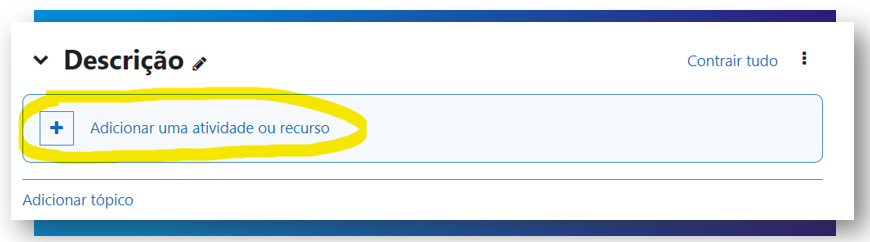
Passo 2. Logo após, com a edição ativada e com o tópico escolhido que irá alocar a atividade, clique em “Adicionar uma atividade ou recurso” e selecione a atividade "H5P":
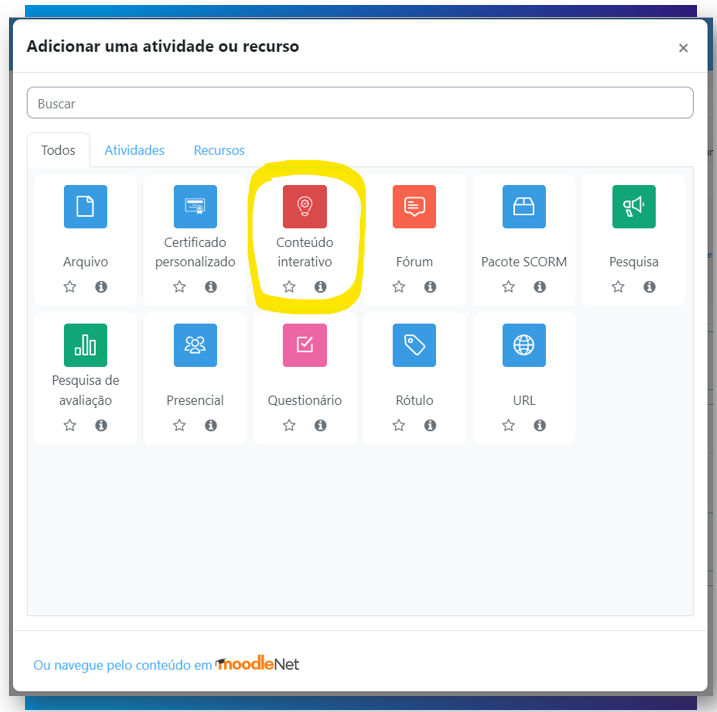
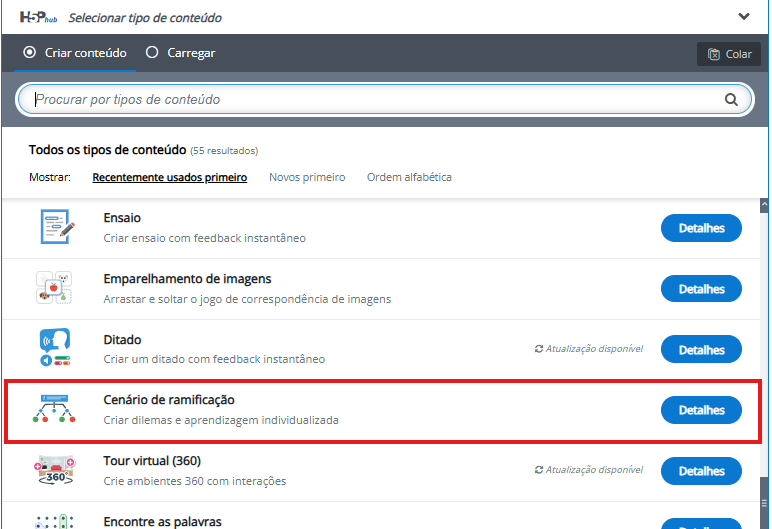
Passo 3. Você será redirecionado à página de configuração e criação. Selecione a opção "Novo conteúdo" e escolha a "Cenário de Ramificação" na lista de tipos de conteúdo:
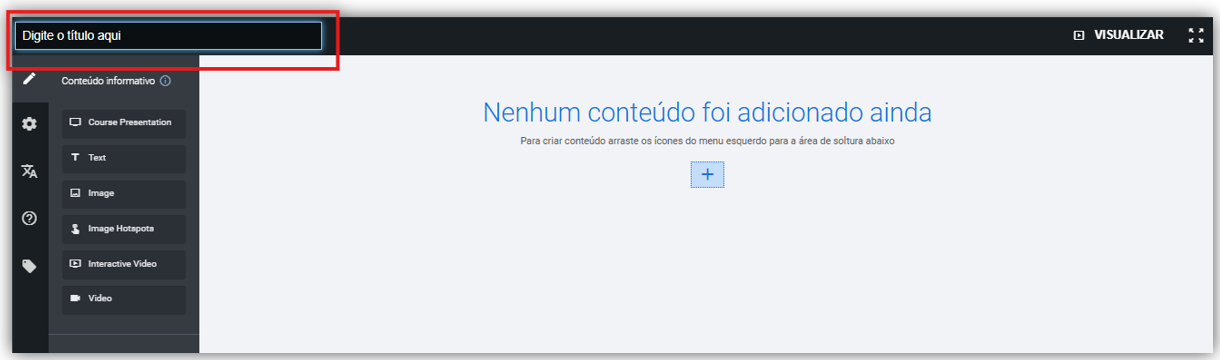
Passo 4. Comece adicionando um título. O título identificará o conteúdo na lista de H5Ps e não será visível para o usuário.
Passo 5. Adicionar novo conteúdo
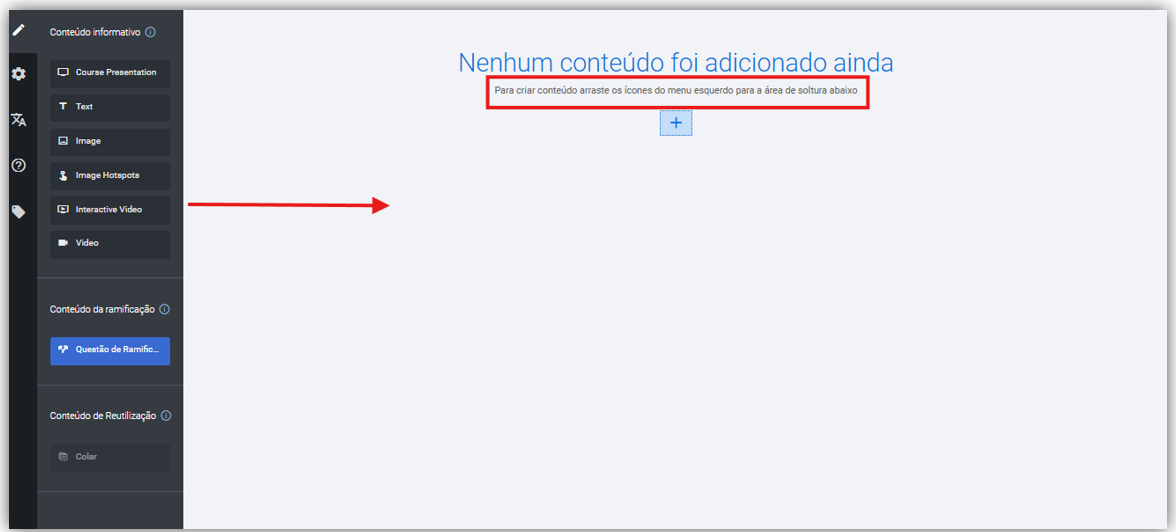
Você começa com uma tela em branco.
Para criar conteúdo, arraste o tipo de conteúdo do menu à esquerda e solte-o em uma área de destino. Isso carregará o editor de tipo de conteúdo.
Quando o editor de tipo de conteúdo carregar, crie o conteúdo normalmente.
Passo 6. Adicionar lógica de ramificação
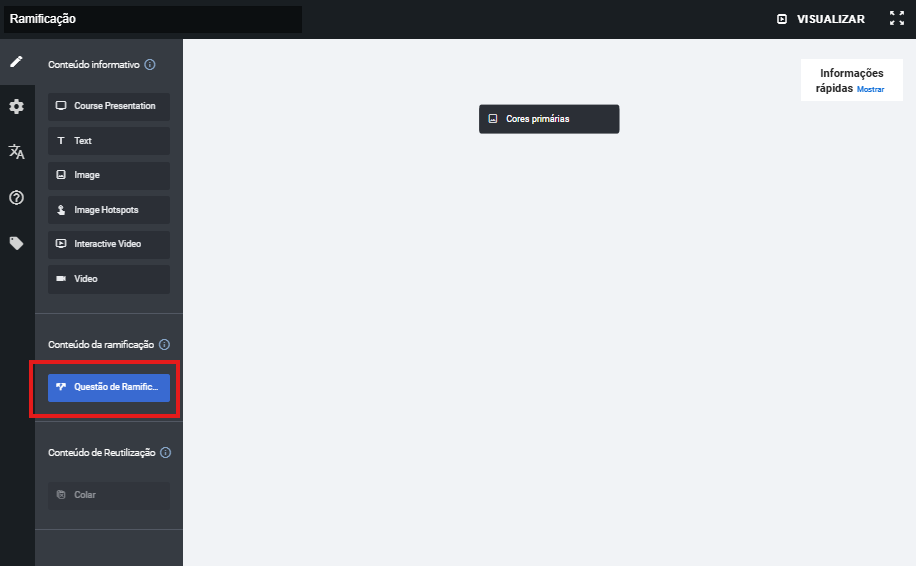
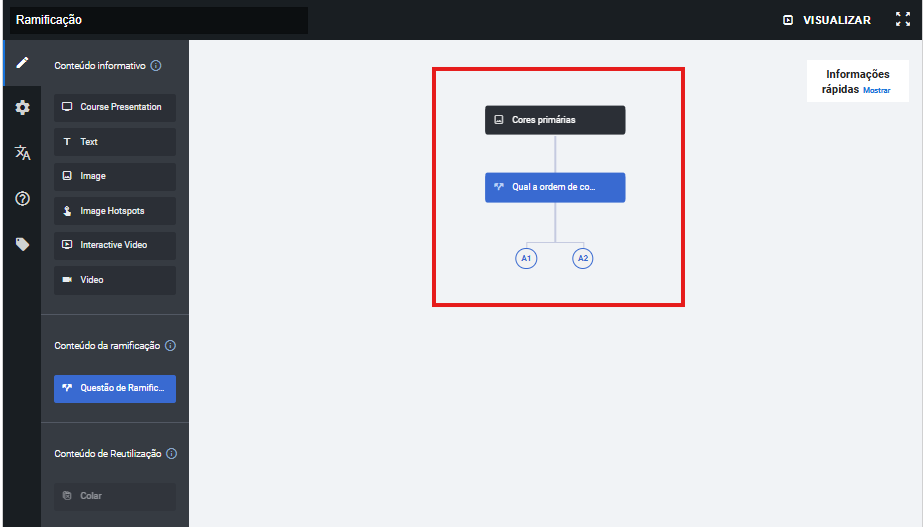
A pergunta de ramificação determinará a lógica de ramificação.
Crie a pergunta arrastando "Pergunta de Ramificação" e soltando-a nas áreas disponíveis.
Adicione quantas alternativas desejar. Cada alternativa levará o usuário por um caminho diferente.
Passo 7. Especifique o que deve acontecer se uma alternativa for escolhida
Existem quatro possibilidades:
1- O usuário verá um novo conteúdo.
2- Arraste um novo conteúdo abaixo desta alternativa.
3- O usuário verá uma nova Pergunta de Ramificação.
4- Arraste uma nova Pergunta de Ramificação abaixo desta alternativa.
O usuário será redirecionado para alguma das ramificações existentes.
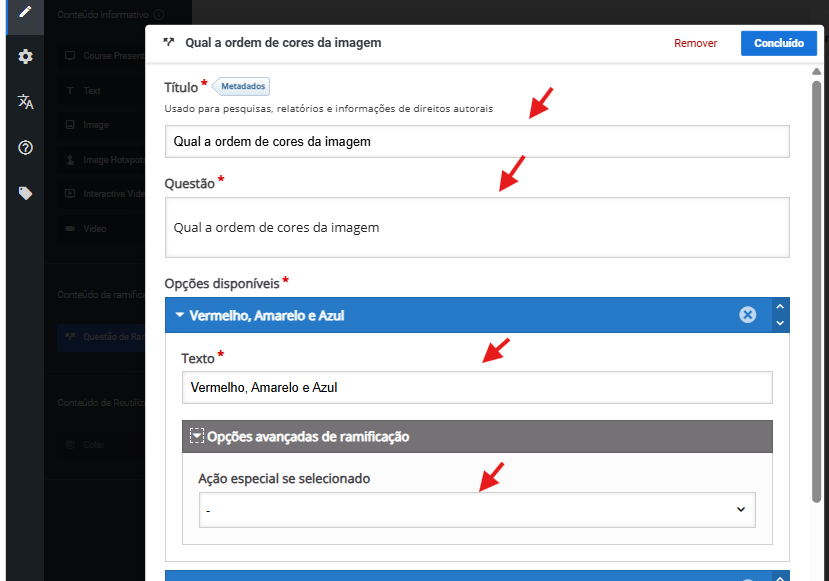
Abra o grupo “Opções de ramificação” e, em “Ação especial se selecionada”, escolha “Ir para outra ramificação”. Em seguida, selecione a ramificação para a qual deseja ir.
O cenário terminará aqui com um feedback personalizado e, opcionalmente, uma pontuação.
Abra o grupo “Opções de ramificação” e, em “Ação especial se selecionada”, escolha “Cenário final personalizado”. Em seguida, preencha o grupo “Feedback” abaixo. Se você deixar o “Feedback” vazio, a alternativa levará ao “Cenário final padrão”.
Passo 8. Adicione conteúdo existente
Você não precisa criar conteúdo do zero. Você pode usar conteúdo H5P existente no Cenário de Ramificação.
Para copiar conteúdo existente: Abra o conteúdo que deseja copiar e selecione "Copiar" na parte superior.
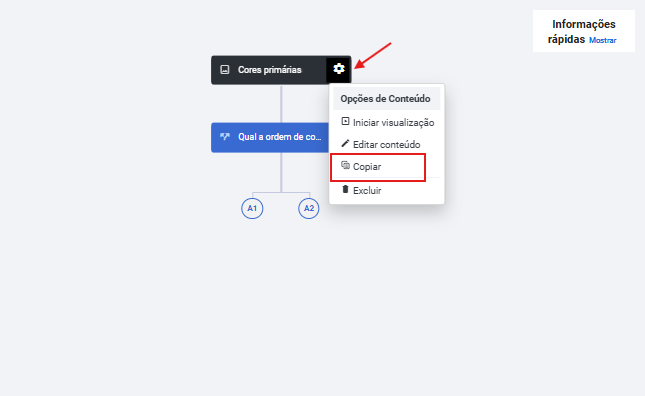
Para copiar conteúdo criado no Cenário de Ramificação: Clique no ícone "Configurações" ao lado de cada conteúdo e selecione "Copiar".
Para colar conteúdo da área de transferência: Arraste "Colar" do menu à esquerda e cole em uma área de destino
Passo 9. Feedback
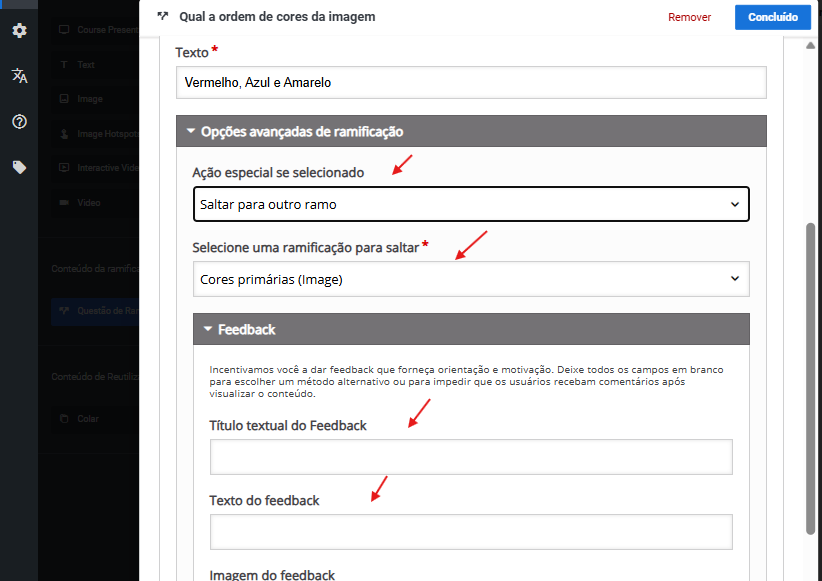
Após cada alternativa ser selecionada ou após cada conteúdo ser visualizado, você pode fornecer feedback opcional para o usuário.
Para o usuário, o feedback aparecerá após ele selecionar uma alternativa ou visualizar o conteúdo.
Se a opção “Finalizar cenário” for escolhida, o feedback será exibido na tela final.
Passo 10. Tela de Introdução
Esta é a tela de introdução onde você pode apresentar seu curso.
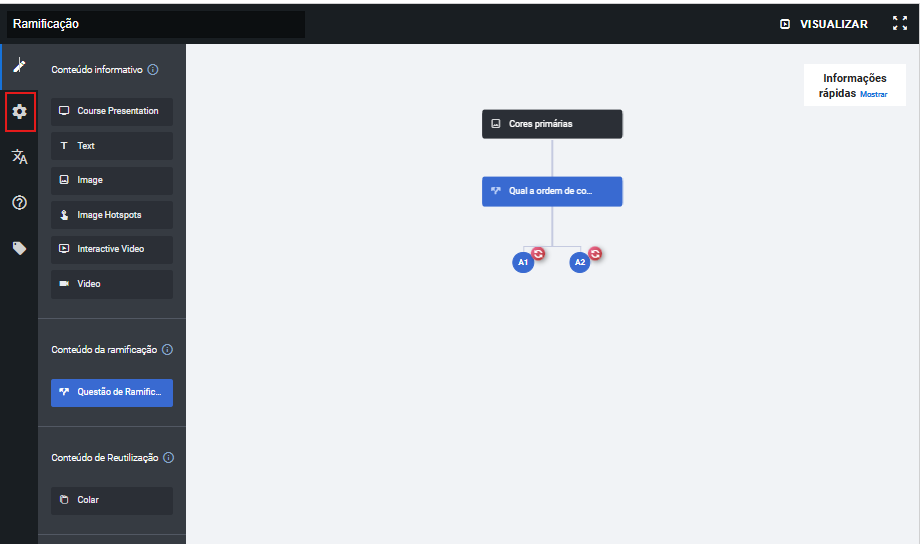
Para configurar: Acesse as configurações e preencha a seção "Configurar tela inicial".
Passo 11. Pontuação
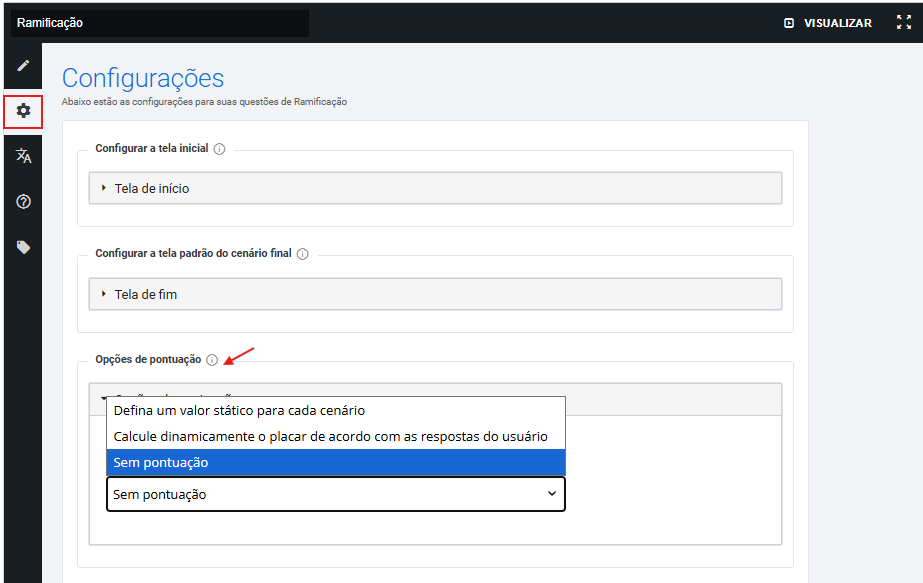
O Cenário de Ramificação oferece 2 tipos de pontuação. A pontuação aparecerá na tela final após o usuário chegar a um dos cenários finais. Configure a pontuação em "Configurações/Configurações de comportamento/Opções de pontuação". Tipos de pontuação:
Pontuação definida estaticamente para cada cenário final (padrão)
O autor atribui pontos para cada cenário final.
Pontuação calculada dinamicamente a partir das respostas do usuário
O autor atribui pontos para cada conteúdo e para cada alternativa dentro da pergunta de ramificação. A pontuação final é calculada como a soma dos pontos que o usuário ganhou até chegar ao final.
Sem pontuação
Ao chegar ao final, o usuário receberá apenas feedback.
Passo 12. Visualização
Você pode visualizar seu conteúdo:
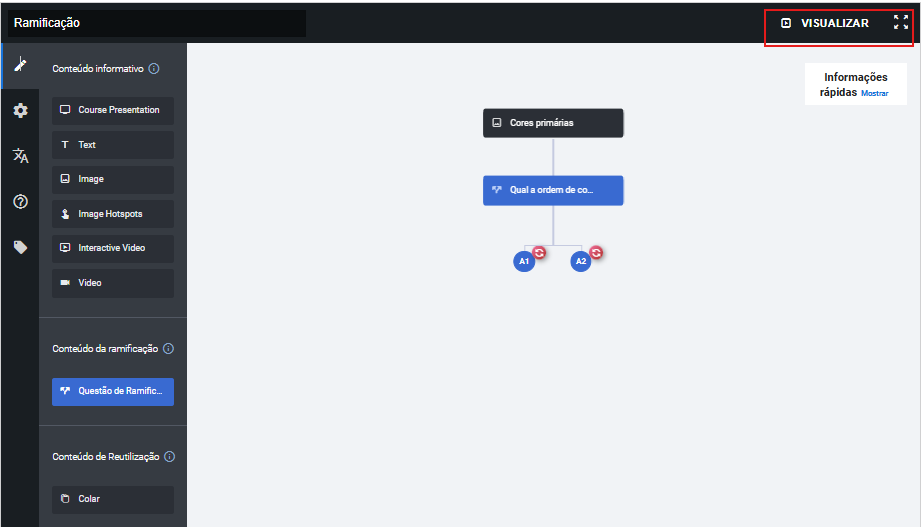
desde o início - clicando no botão "Visualizar" no canto superior direito ou
a partir de um nó específico - clicando em "Visualização do Spart" no menu do nó.
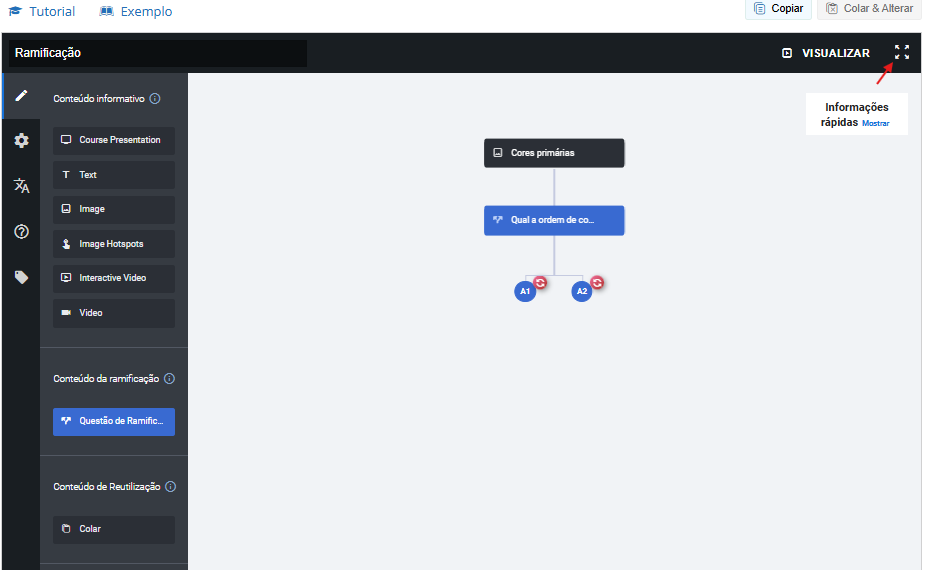
Passo 13. Modo de tela cheia
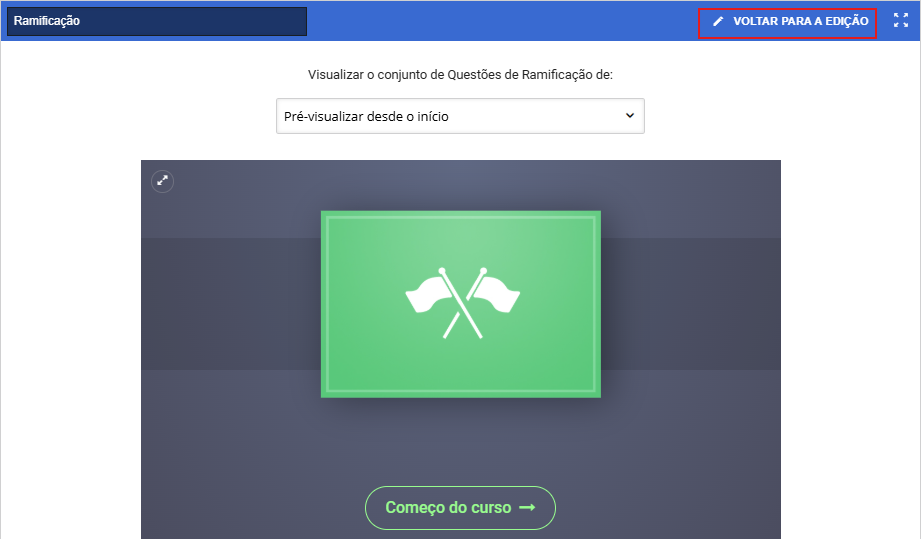
Clique no ícone no canto superior esquerdo para abrir o editor de cenários ramificados no modo de tela cheia.

Indicamos que utilize sites gratuitos disponíveis na internet para tratar suas imagens na questão de qualidade de criação, tamanho da imagem e espaço utilizado (kb ou Mb) antes de subir elas na plataforma LMS Next.
Dessa forma, irá garantir uma qualidade maior e eficiência ao carregar a imagem, trazendo uma melhor experiência para o treinando, segue algumas sugestões abaixo:
https://www.adobe.com/br/express/feature/image/resize
https://www.nuvemshop.com.br/ferramentas/redimensionar-imagem