O módulo Desempenho permite acompanhar o desenvolvimento dos colaboradores por meio de Planos de Desenvolvimento Individual (PDIs) e Feedbacks.
Neste artigo, você encontrará orientações para:
- Criar e acompanhar um PDI;
- Criar um PDI com auxílio da Inteligência Artificial;
- Acompanhar objetivos e ações de desenvolvimento;
- Dar um Feedback;
- Solicitar um Feedback;
- Consultar Feedbacks recebidos e enviados;
- Salvar Feedbacks como rascunho;
- Utilizar o Assistente de escrita com IA.
📈 Acessando o módulo Desempenho
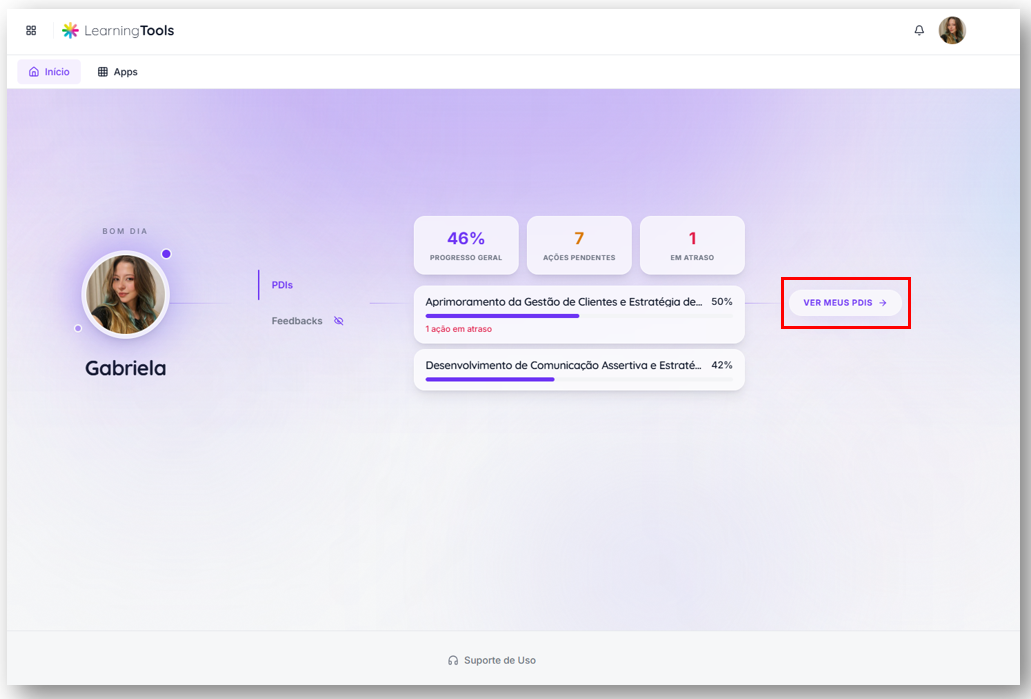
Para acessar os recursos de desenvolvimento, na tela inicial da plataforma, selecione "VER MEUS PDIS".
Em seguida, você poderá acessar as opções:
- Início
- Meus PDIs
- Meus Feedbacks
🎯 PDIs
O Plano de Desenvolvimento Individual (PDI) permite estruturar objetivos de desenvolvimento e acompanhar as ações definidas para alcançá-los.
Como acessar seus PDIs?
Acesse: Desempenho → Meus PDIs
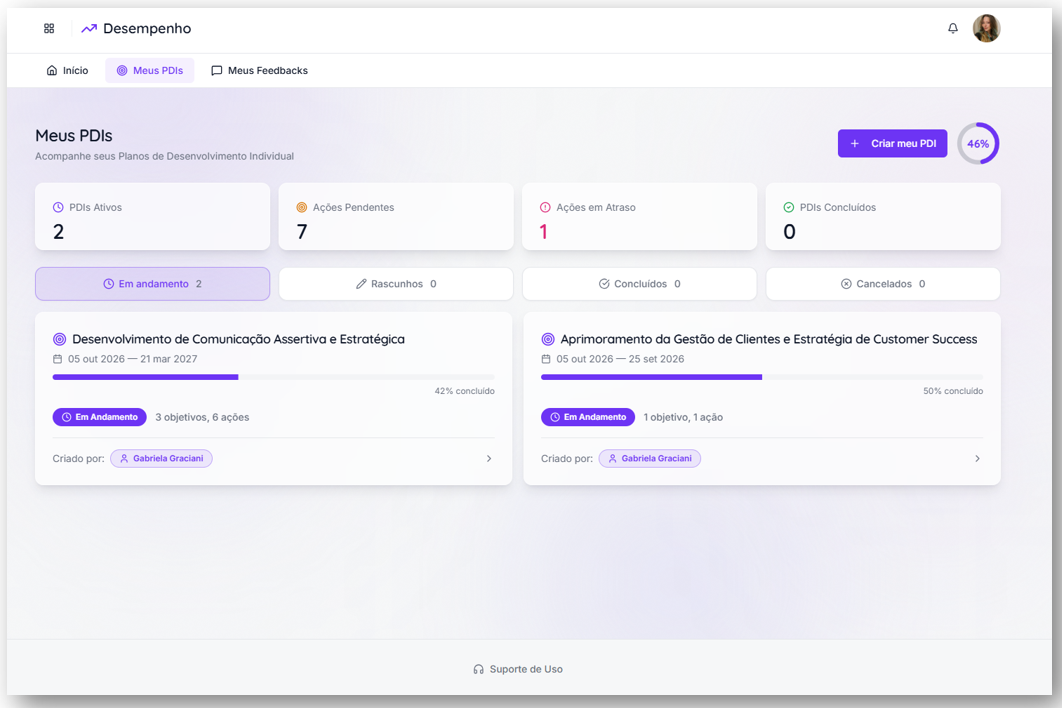
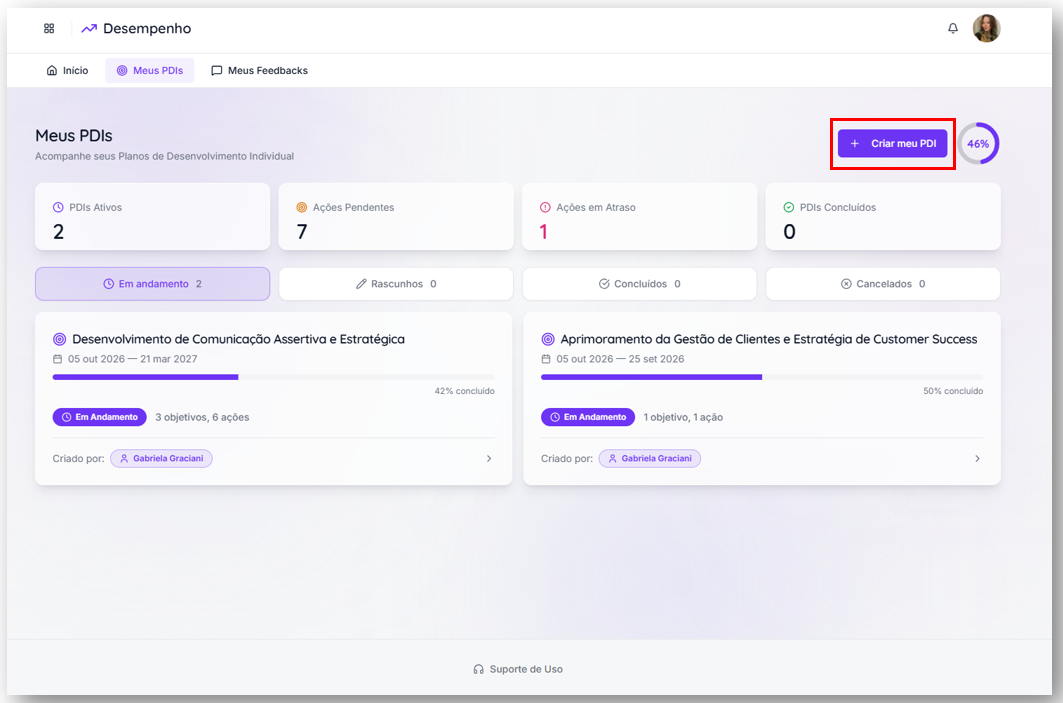
Na tela Meus PDIs, você poderá acompanhar um resumo dos seus planos de desenvolvimento, incluindo:
- PDIs Ativos;
- Ações Pendentes;
- Ações em Atraso;
- PDIs Concluídos;
- PDIs Em andamento;
- Rascunhos;
- PDIs Concluídos;
- PDIs Cancelados.
Também é possível visualizar os PDIs existentes, seus respectivos períodos, percentual de conclusão, quantidade de objetivos e ações e o responsável pela criação.
➕ Como criar um PDI?
Na tela Meus PDIs, clique em Criar meu PDI.
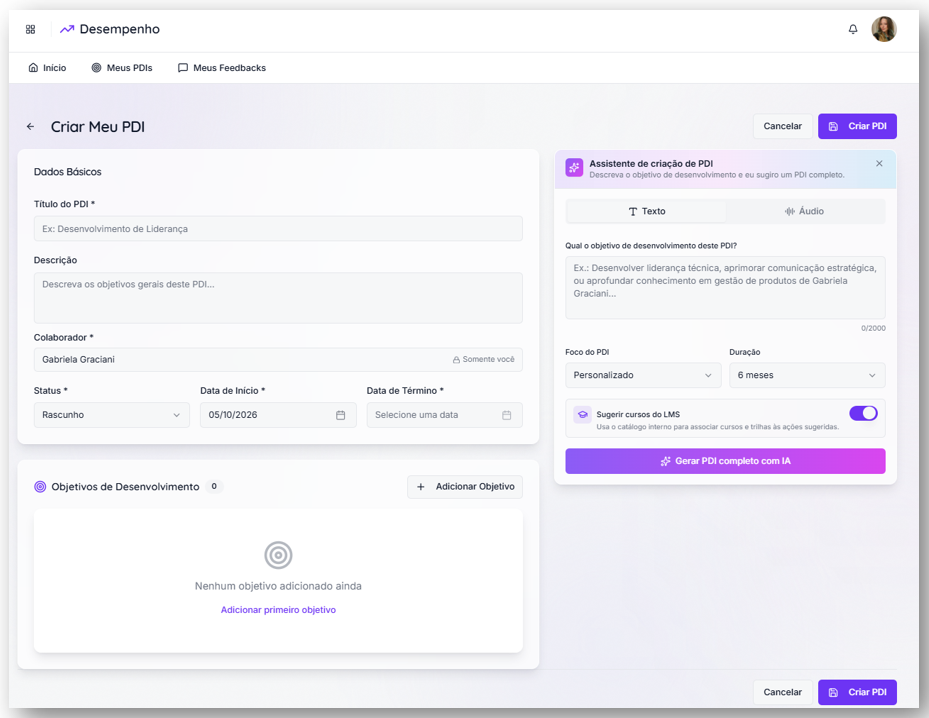
Será aberta a tela de criação do plano.
1. Preencha os dados básicos
Na seção Dados Básicos, informe:
Título do PDI *
Digite o nome que identificará o plano de desenvolvimento.
Descrição
Descreva os objetivos gerais que serão trabalhados durante o PDI.
Colaborador *
Selecione o colaborador ao qual o PDI será relacionado.
Status *
Defina o status do plano.
Data de Início *
Informe a data em que o PDI terá início.
Data de Término *
Informe a data prevista para encerramento do plano.
Os campos identificados com * são obrigatórios.
🎯 2. Adicione os objetivos de desenvolvimento
Após preencher os dados básicos, localize a seção Objetivos de Desenvolvimento.
Clique em Adicionar Objetivo.
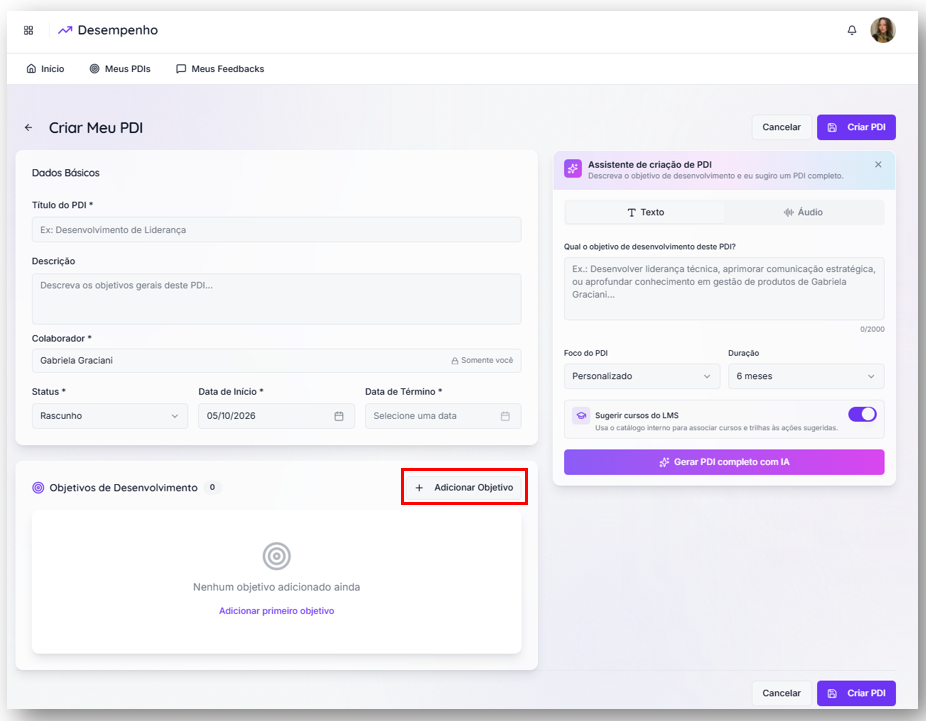
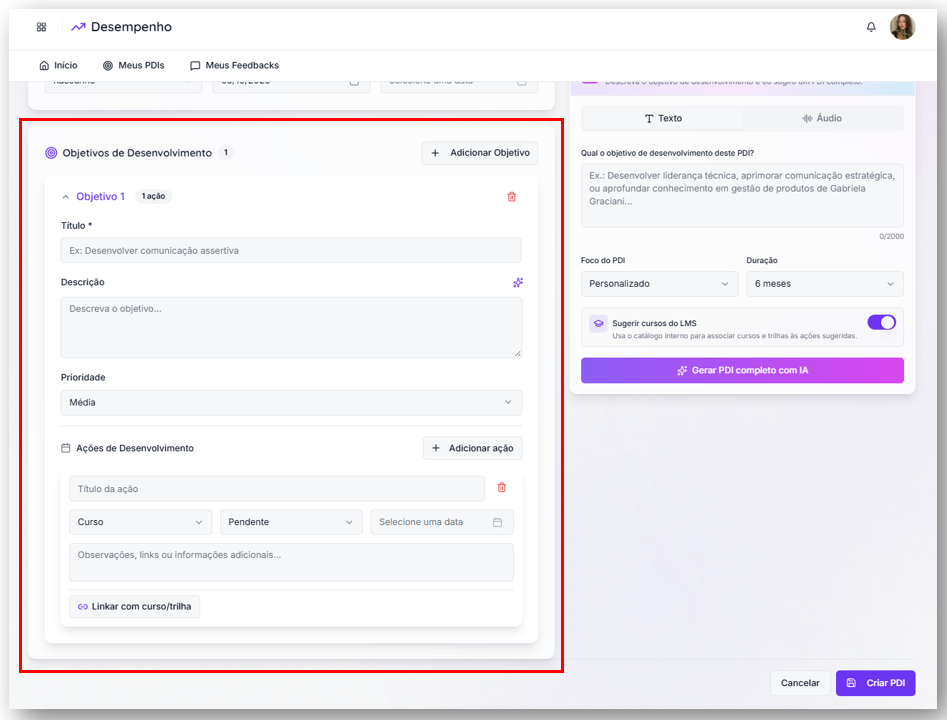
Os objetivos representam os principais pontos de desenvolvimento que serão trabalhados ao longo do PDI.
Depois de adicionar os objetivos, é possível estruturar as ações relacionadas a cada um deles.
🤖 3. Crie um PDI com auxílio da IA
Além da criação manual, o LearningTools disponibiliza um Assistente de criação de PDI.
O assistente pode ser utilizado para auxiliar na estruturação do plano a partir de uma descrição do objetivo de desenvolvimento.
No assistente, você poderá escolher entre:
- Texto
- Áudio
No campo Qual o objetivo de desenvolvimento deste PDI?, descreva o que deseja desenvolver.
Por exemplo, você pode informar uma necessidade relacionada a liderança, comunicação, gestão de clientes ou outra competência.
Configure o PDI
O assistente permite selecionar:
Foco do PDI
Defina o foco que será considerado na criação do plano.
Duração
Selecione o período desejado para o desenvolvimento.
Também existe a opção:
Sugerir cursos do LMS
Ao habilitar essa opção, o catálogo interno poderá ser utilizado para associar cursos e trilhas às ações sugeridas.
Depois de preencher as informações, clique em:
Gerar PDI completo com IA
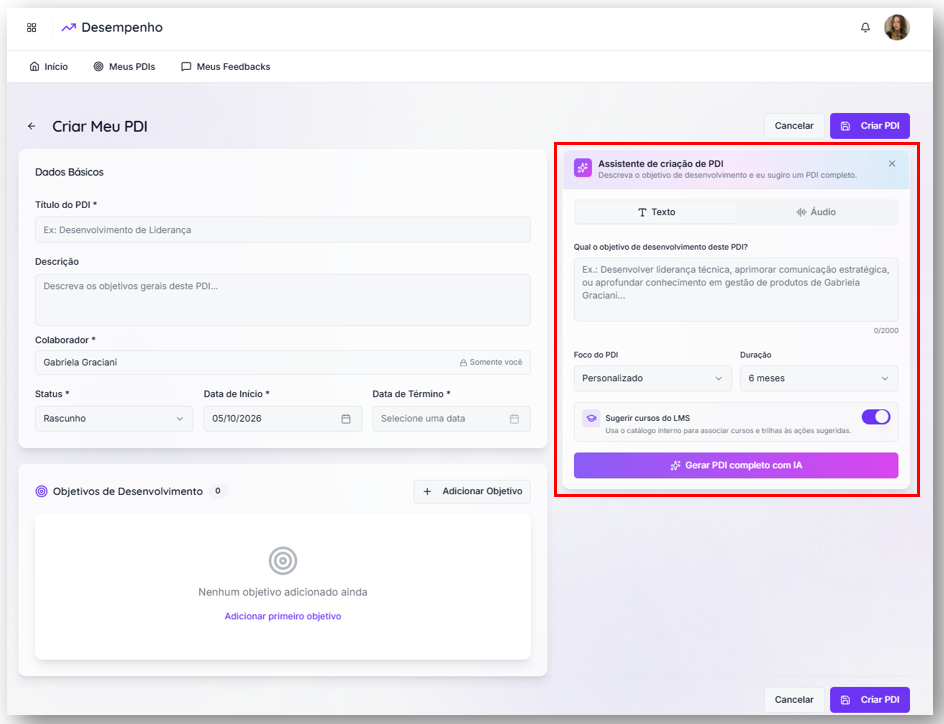
A utilização da IA é opcional. Também é possível criar e estruturar o PDI manualmente.
📊 4. Acompanhe o PDI
Depois de criado, o PDI ficará disponível em Meus PDIs.
Cada plano apresenta informações que ajudam no acompanhamento do desenvolvimento, como:
- percentual de conclusão;
- período do PDI;
- quantidade de objetivos;
- quantidade de ações;
- status;
- responsável pela criação.
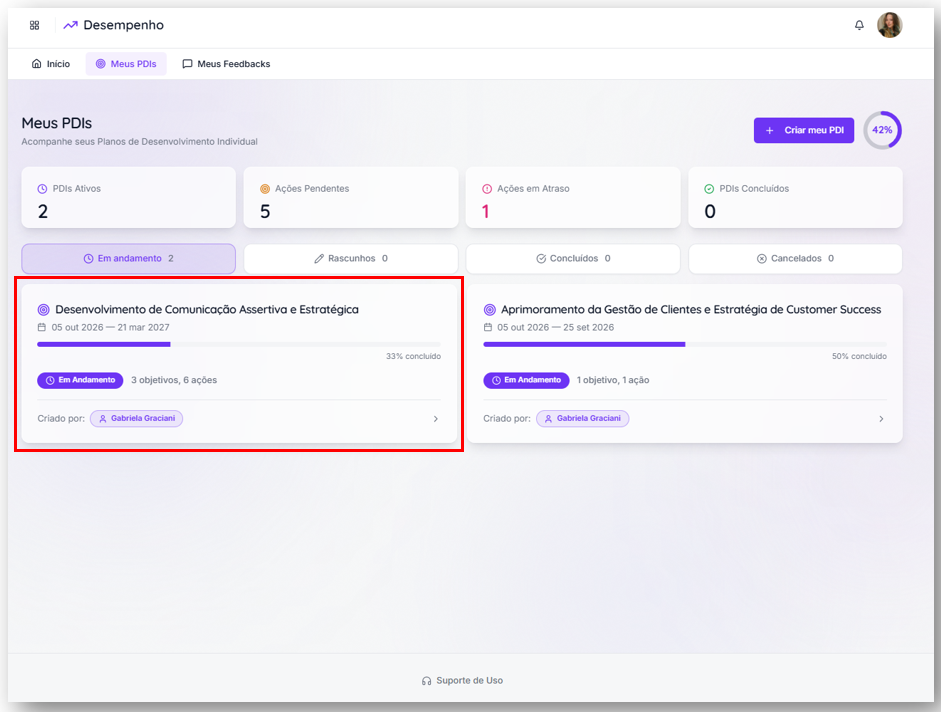
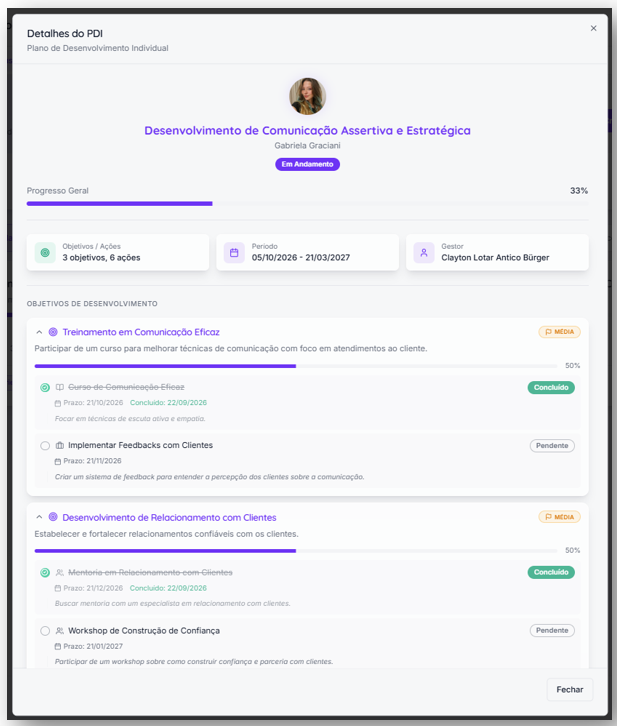
Ao acessar os detalhes de um PDI, é possível visualizar o progresso geral, além dos objetivos e ações vinculados ao plano.
As ações podem apresentar diferentes status, como:
- Concluído
- Pendente
Também são apresentados os prazos das ações e, quando aplicável, a data de conclusão.
💬 Feedbacks
A área de Feedbacks permite registrar, receber, enviar e solicitar feedbacks relacionados ao desenvolvimento profissional.
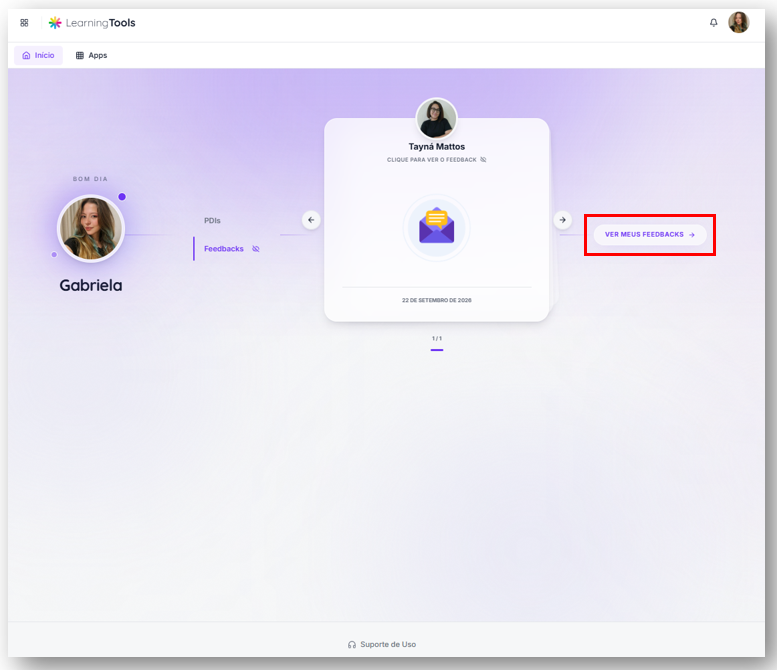
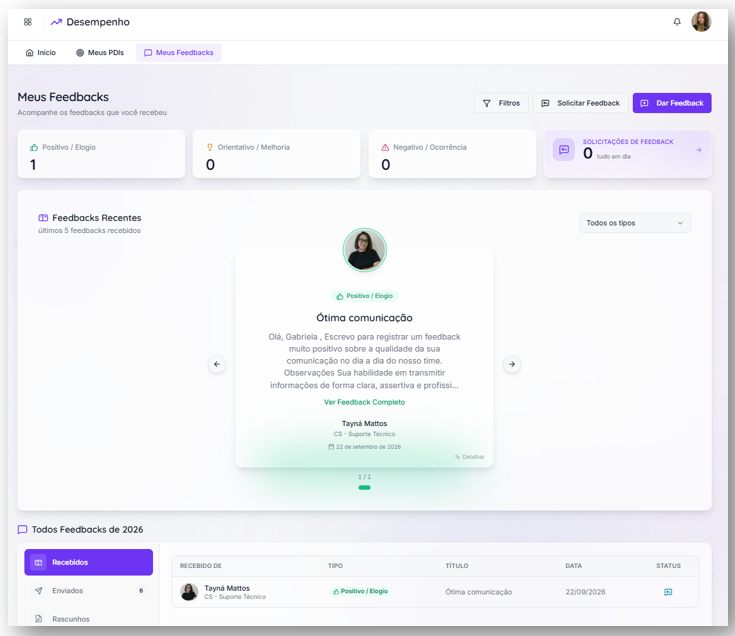
Para acessar, vá na tela inicial da plataforma, selecione "VER MEUS FEEDBACKS".
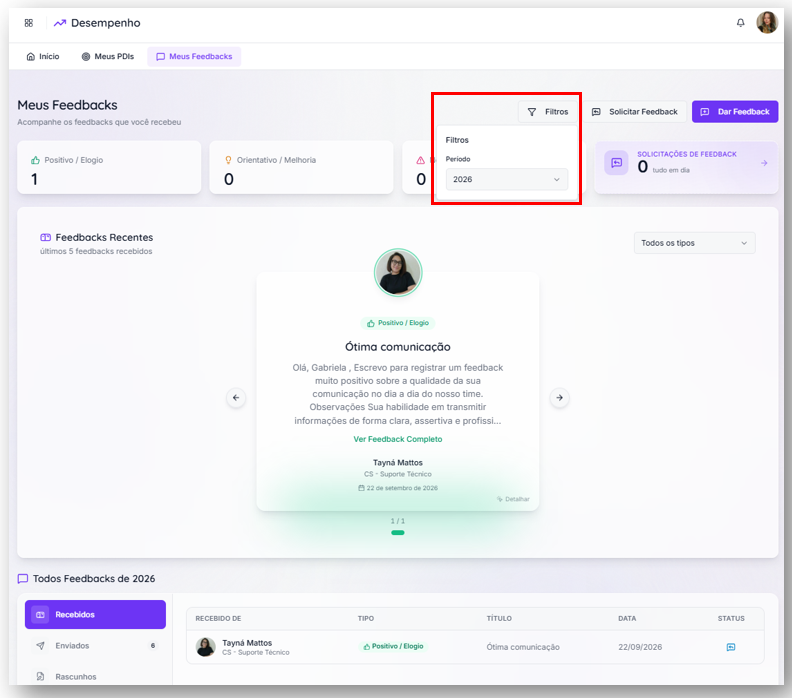
Na tela inicial, são apresentados indicadores dos feedbacks recebidos, classificados por tipo:
- Positivo / Elogio
- Orientativo / Melhoria
- Negativo / Ocorrência
Também é possível visualizar os Feedbacks Recentes e acessar os registros de períodos anteriores.
✍️ Como dar um Feedback?
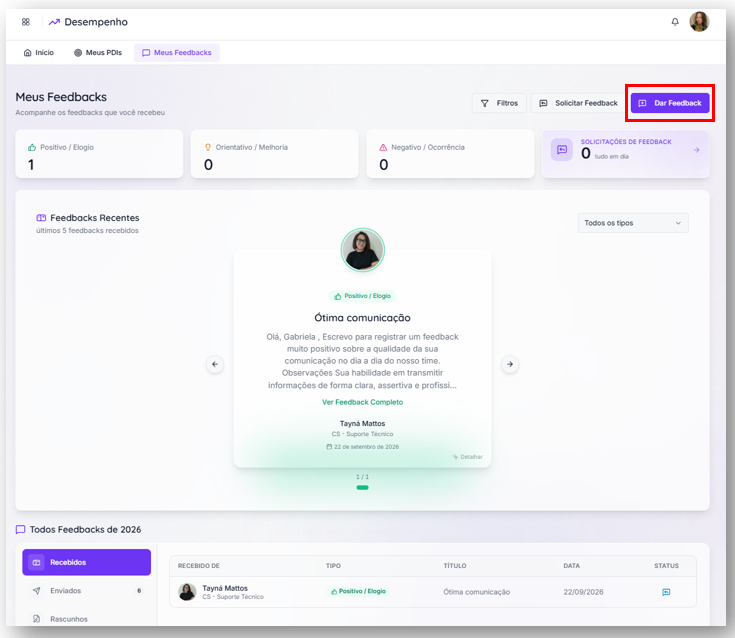
Para registrar um novo feedback, na tela Meus Feedbacks, clique em Dar Feedback.
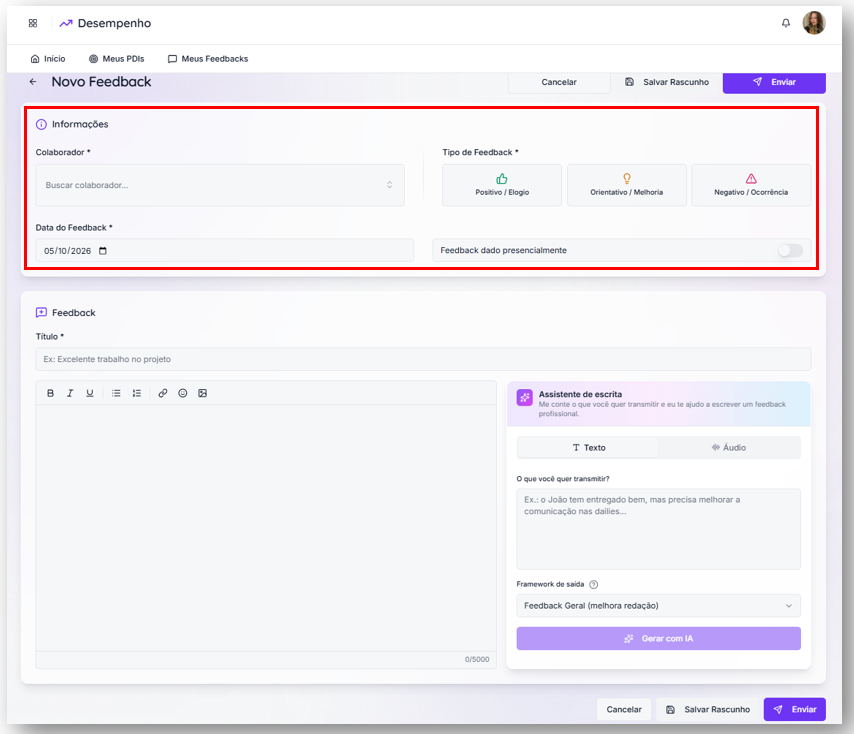
Será aberta a tela Novo Feedback.
1. Preencha as informações
Na seção Informações, preencha:
Colaborador *
Selecione o colaborador que receberá o feedback.
Tipo de Feedback *
Escolha uma das opções:
- Positivo / Elogio
- Orientativo / Melhoria
- Negativo / Ocorrência
Data do Feedback *
Informe a data em que o feedback foi realizado.
Também está disponível a opção:
Feedback dado presencialmente
Ative essa opção quando o feedback tiver sido realizado presencialmente.
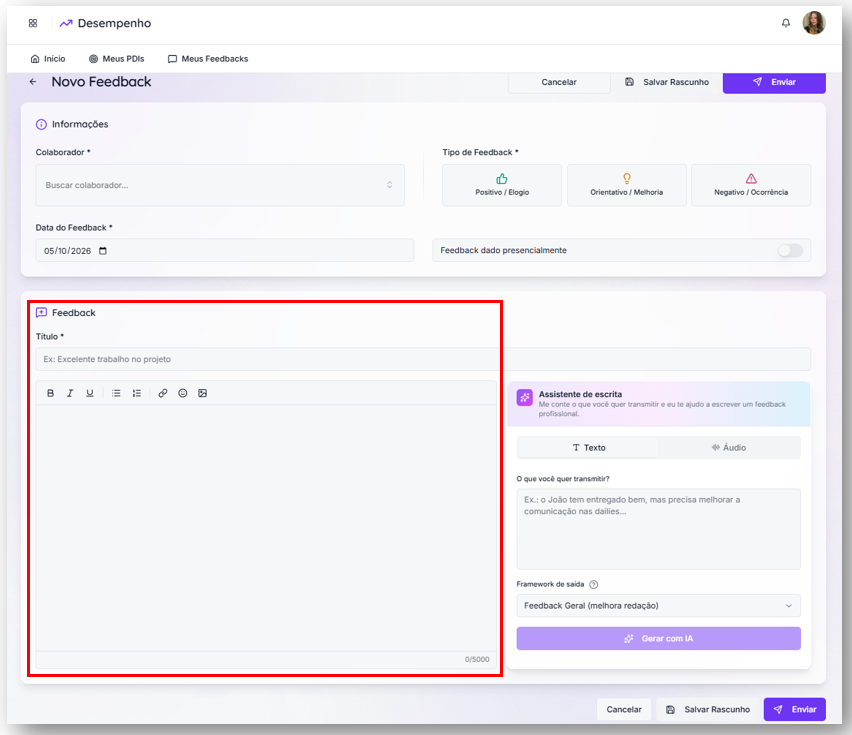
📝 2. Escreva o Feedback
Na seção Feedback, informe um:
Título *
Utilize um título que identifique o assunto principal do feedback.
Depois, escreva o conteúdo no campo de texto.
O editor permite utilizar recursos de formatação para organizar a mensagem.
🤖 3. Utilize o Assistente de escrita com IA
O Assistente de escrita pode ajudar na elaboração do feedback.
Para utilizá-lo, descreva no campo:
O que você quer transmitir?
Você pode inserir a informação por:
- Texto
- Áudio
Depois, selecione o Framework de saída disponível e clique em:
Gerar com IA
A ferramenta utilizará as informações fornecidas para auxiliar na elaboração do feedback.
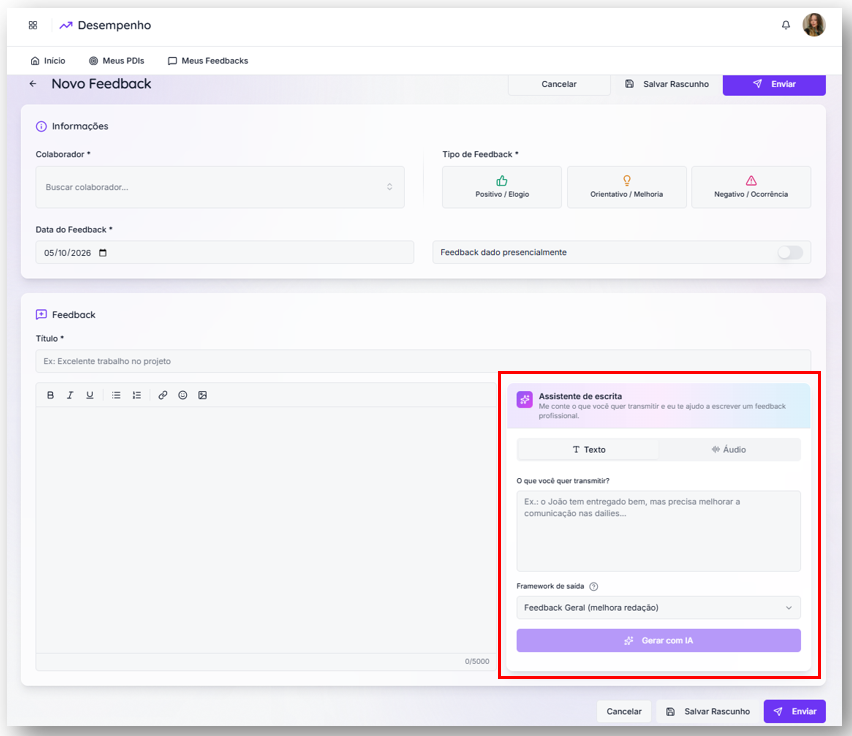
Revise o conteúdo gerado antes de enviá-lo e faça os ajustes necessários para garantir que a mensagem represente corretamente o que deseja comunicar.
📤 4. Envie ou salve o Feedback
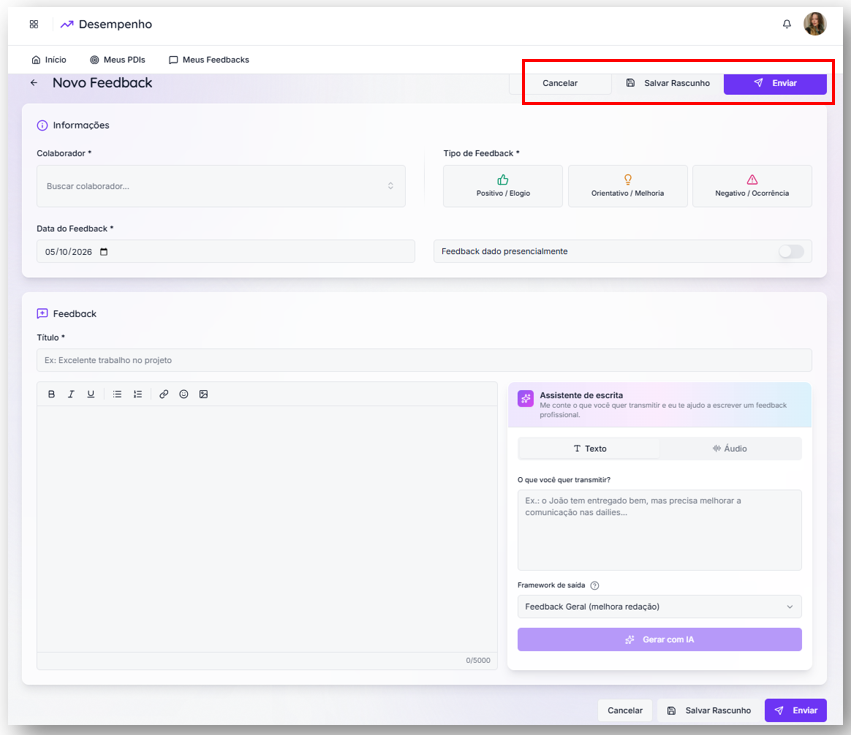
Depois de preencher todas as informações, você poderá:
Cancelar
Sair da tela sem concluir o preenchimento.
Salvar Rascunho
Salvar o feedback para continuar a edição posteriormente.
Enviar
Concluir o registro e enviar o feedback ao colaborador.
🙋 Como solicitar um Feedback?
Também é possível solicitar que outro colaborador ou gestor envie um feedback sobre o seu trabalho.
Na tela Meus Feedbacks, clique em Solicitar Feedback.
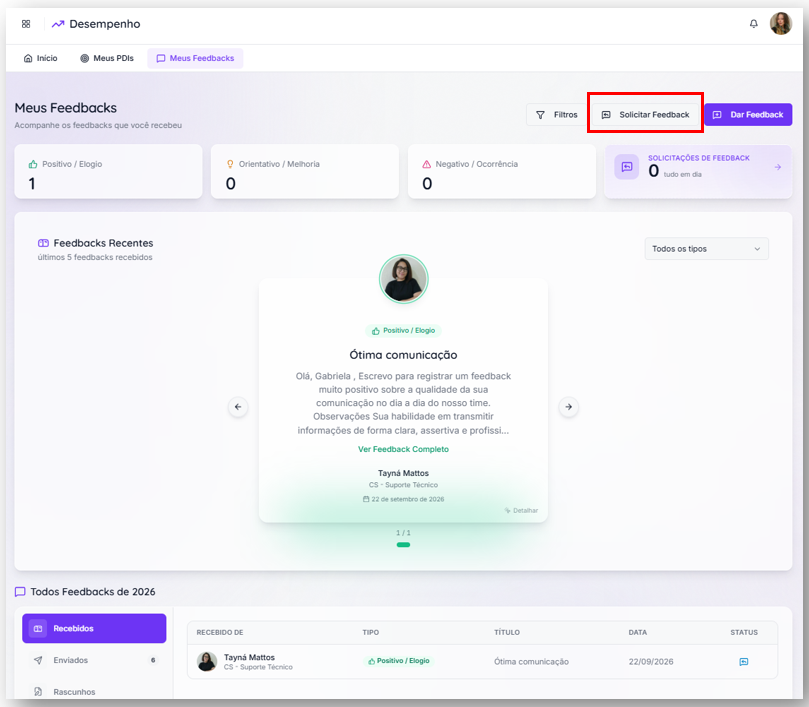
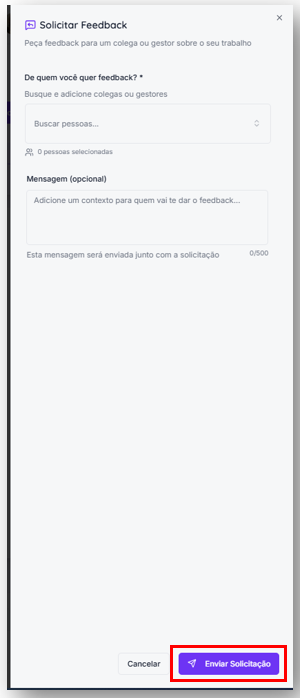
Será aberta uma janela lateral.
1. Selecione a pessoa
No campo De quem você quer feedback?, pesquise e selecione um ou mais colegas ou gestores.
2. Adicione uma mensagem
O campo Mensagem é opcional.
Utilize-o para adicionar um contexto ou explicar o motivo da solicitação.
Por exemplo, você pode indicar uma atividade, projeto ou período sobre o qual gostaria de receber uma percepção.
3. Envie a solicitação
Depois de selecionar as pessoas e, se desejar, adicionar uma mensagem, clique em:
Enviar Solicitação
A solicitação ficará disponível na área de Solicitações de Feedback.
📂 Como consultar os Feedbacks?
Na seção Todos Feedbacks, os registros são organizados em diferentes categorias.
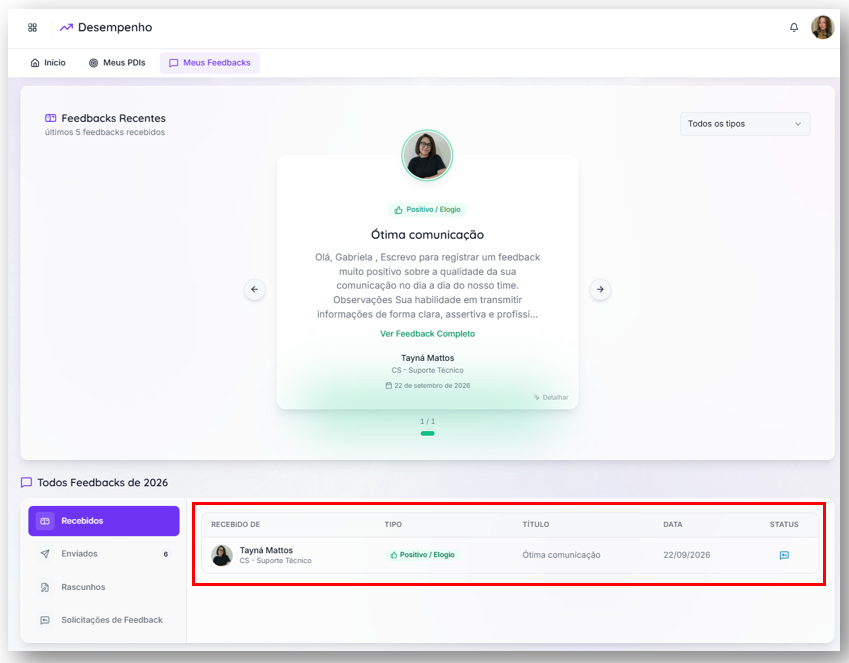
Recebidos
Em Recebidos, você encontrará os feedbacks enviados para você.
A listagem apresenta informações como:
- pessoa que enviou;
- tipo de feedback;
- título;
- data;
- status.
📤 Enviados
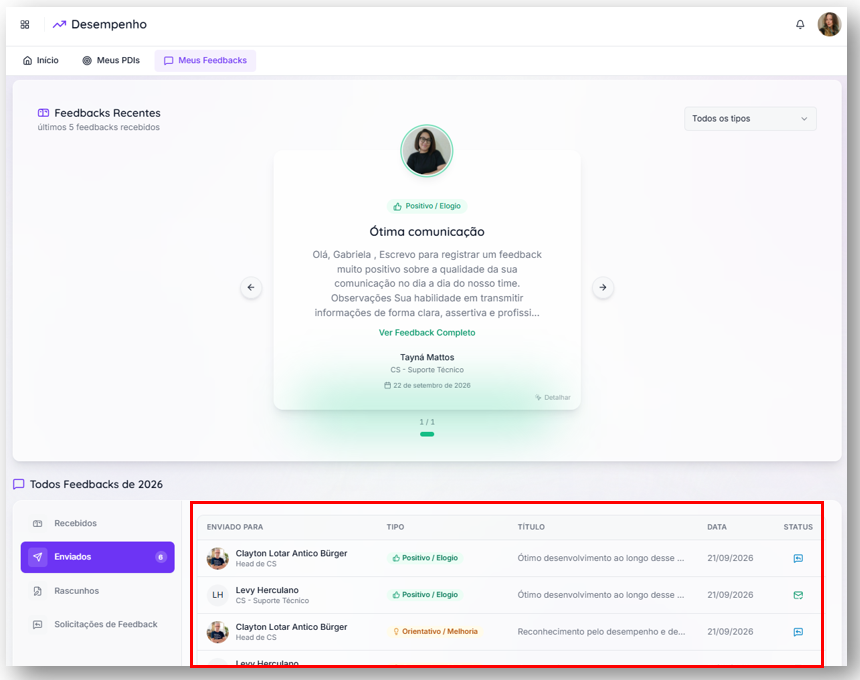
Em Enviados, são apresentados os feedbacks que você enviou para outros colaboradores.
É possível consultar informações como:
- destinatário;
- tipo de feedback;
- título;
- data;
- status.
📝 Rascunhos
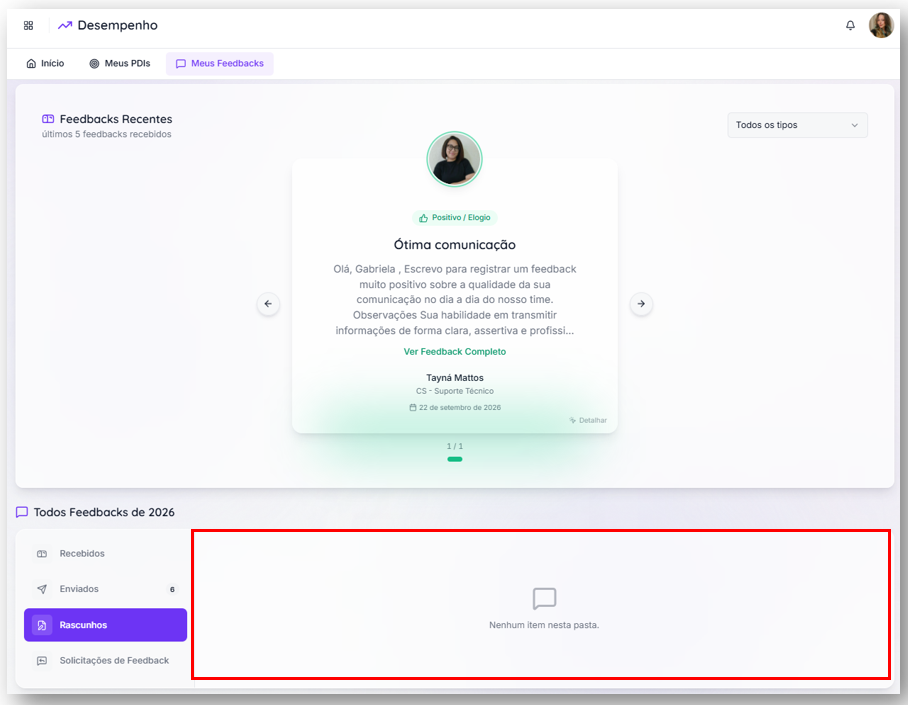
A opção Rascunhos reúne os feedbacks que foram salvos antes do envio.
Acesse essa área para continuar o preenchimento e, posteriormente, enviar o feedback.
🙋 Solicitações de Feedback
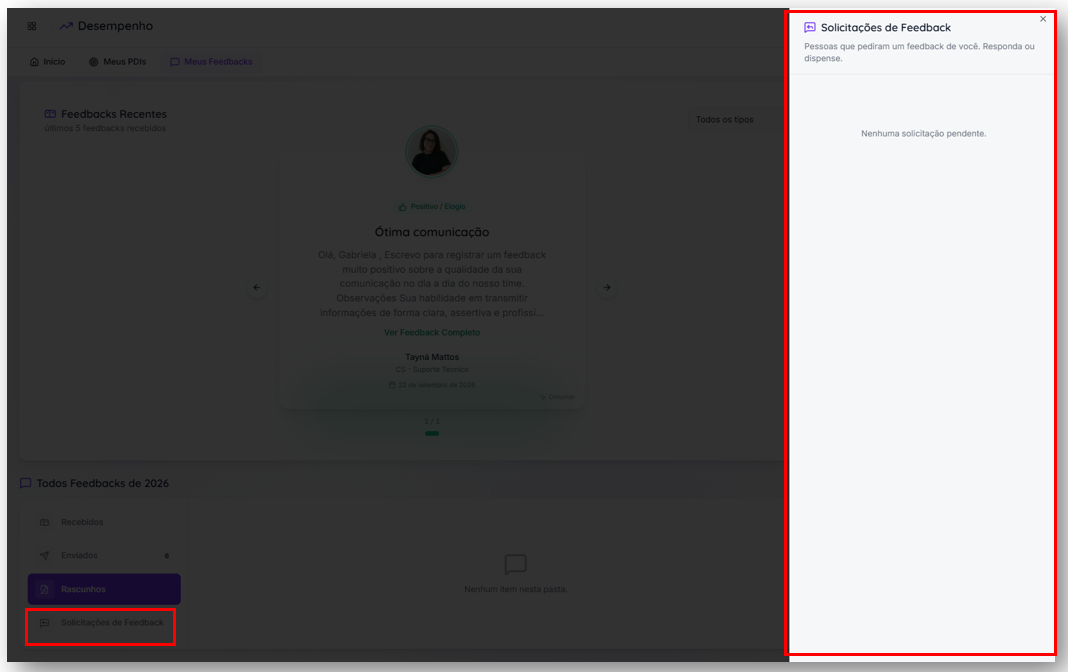
Na opção Solicitações de Feedback, você poderá acompanhar as solicitações realizadas para outros colaboradores ou gestores.
🔎 Filtros
A área de Meus Feedbacks também disponibiliza a opção Filtros.
Utilize os filtros disponíveis para facilitar a localização dos registros desejados.