T&Dash: Seus indicadores estratégicos na palma da mão!

Quer acompanhar os resultados da sua equipe de forma simples e visual?
Com o T&Dash, você pode consultar indicadores, acompanhar o comportamento dos usuários e transformar dados da plataforma em informações que ajudam na tomada de decisões.
📊 Você pode visualizar métricas, gráficos e tabelas em um único lugar.
Neste artigo, vamos mostrar como acessar o T&Dash, conhecer seus principais recursos e criar seus próprios relatórios.
📍 Como acessar o T&Dash?
Existem duas formas de acessar o T&Dash.
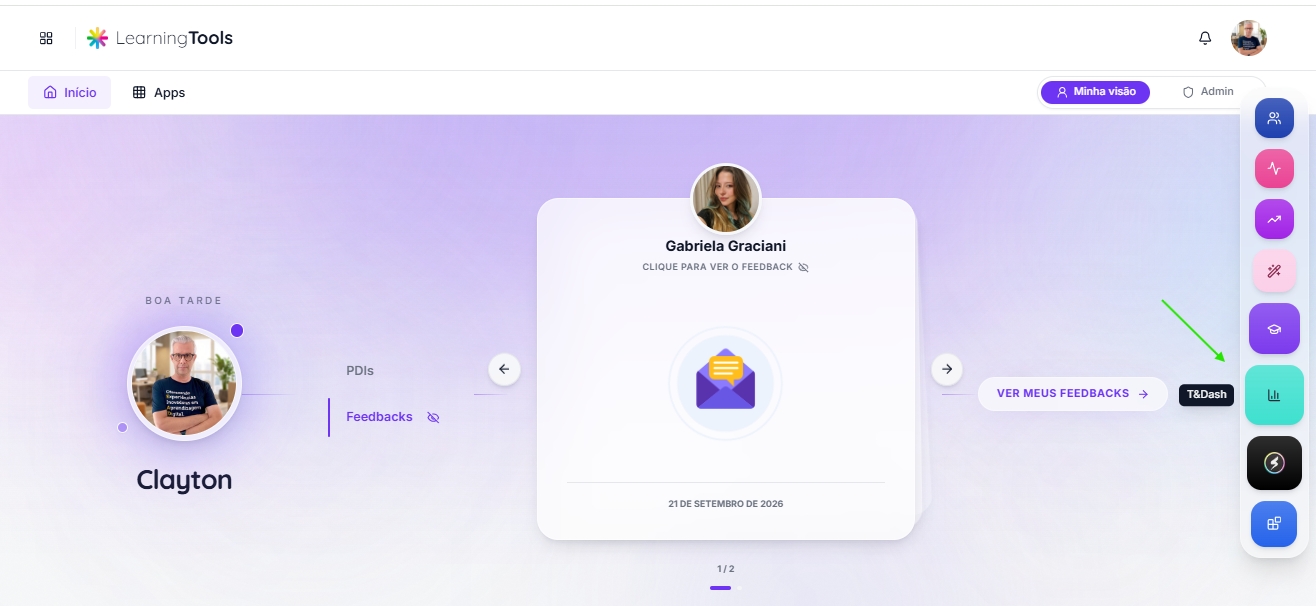
👉 Opção 1: Pelo menu lateral
Na lateral direita da tela, localize o menu flutuante.
Procure o ícone de gráfico 📊.
Clique no ícone.
O T&Dash será aberto.
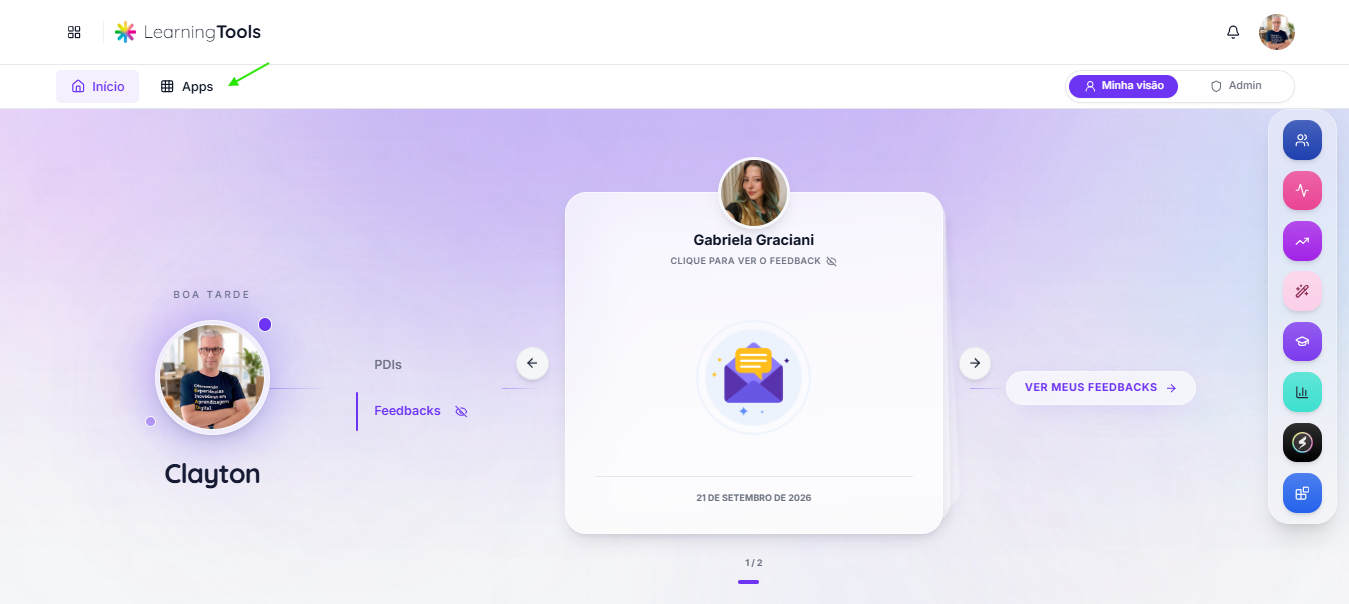
👉 Opção 2: Pela guia Apps
Você também pode acessar o T&Dash pela área de aplicativos.
Localize o ícone de Apps no menu.
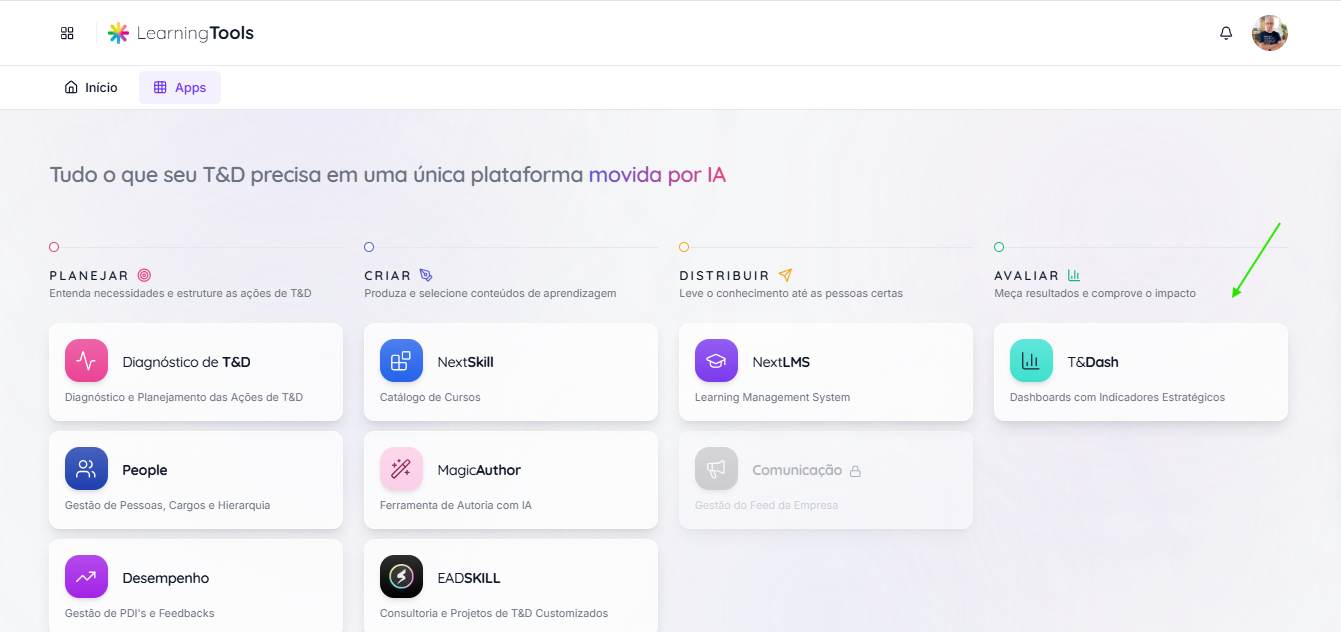
Clique para abrir a lista de aplicativos.
Procure por T&Dash.
Clique em T&Dash para acessar.
💡 Dica: Não encontrou o T&Dash? Verifique se o aplicativo está disponível para o seu perfil de acesso.
📊 Conhecendo o T&Dash
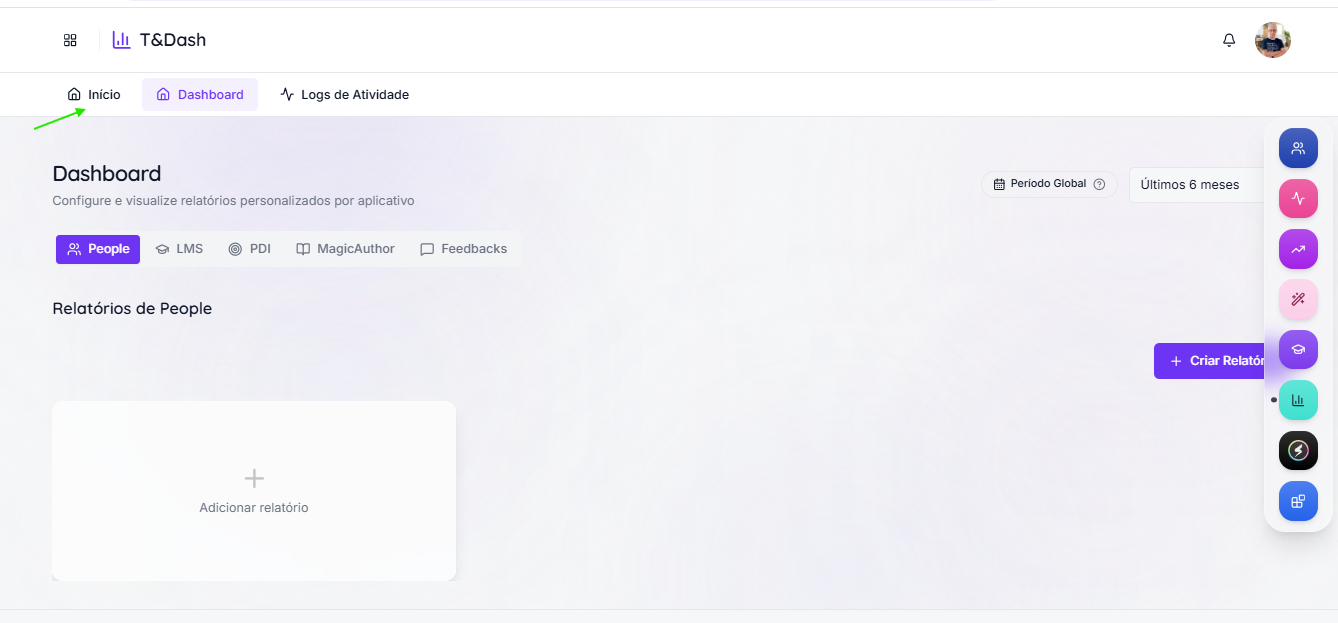
Ao acessar o T&Dash, você encontrará diferentes áreas para consultar e analisar suas informações.
A navegação é dividida em abas, categorias, períodos e relatórios.
Vamos entender cada uma delas. 👇
🏠 Início
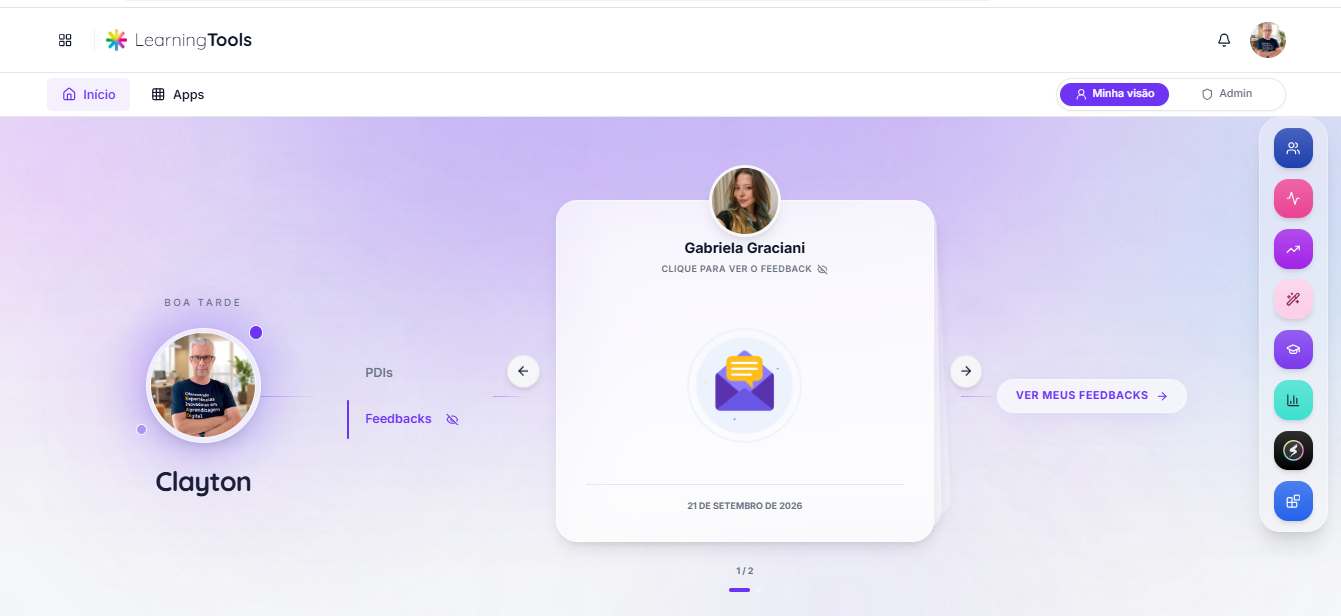
A aba Início leva você para a tela principal.
É por essa opção que você pode retornar à página inicial do sistema e acessar novamente os principais recursos disponíveis.
📊 Dashboard
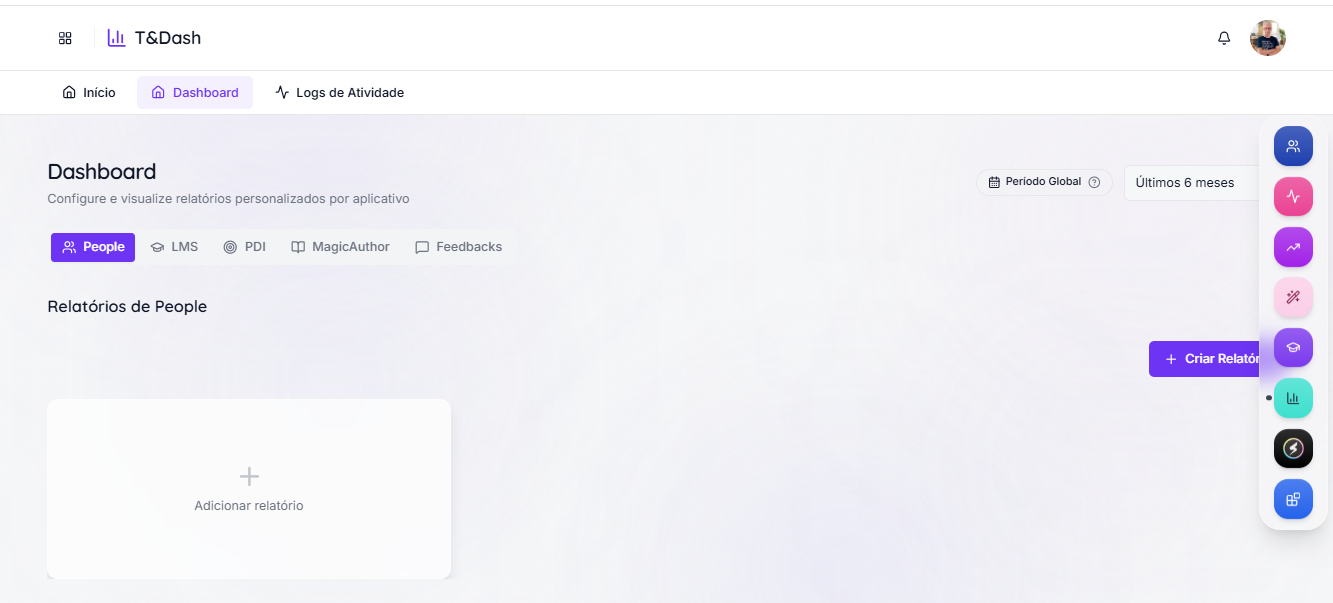
Na aba Dashboard, você poderá visualizar os indicadores e relatórios criados.
É nessa área que os dados são apresentados de forma visual, utilizando números, gráficos e tabelas.
📝 Logs de Atividade
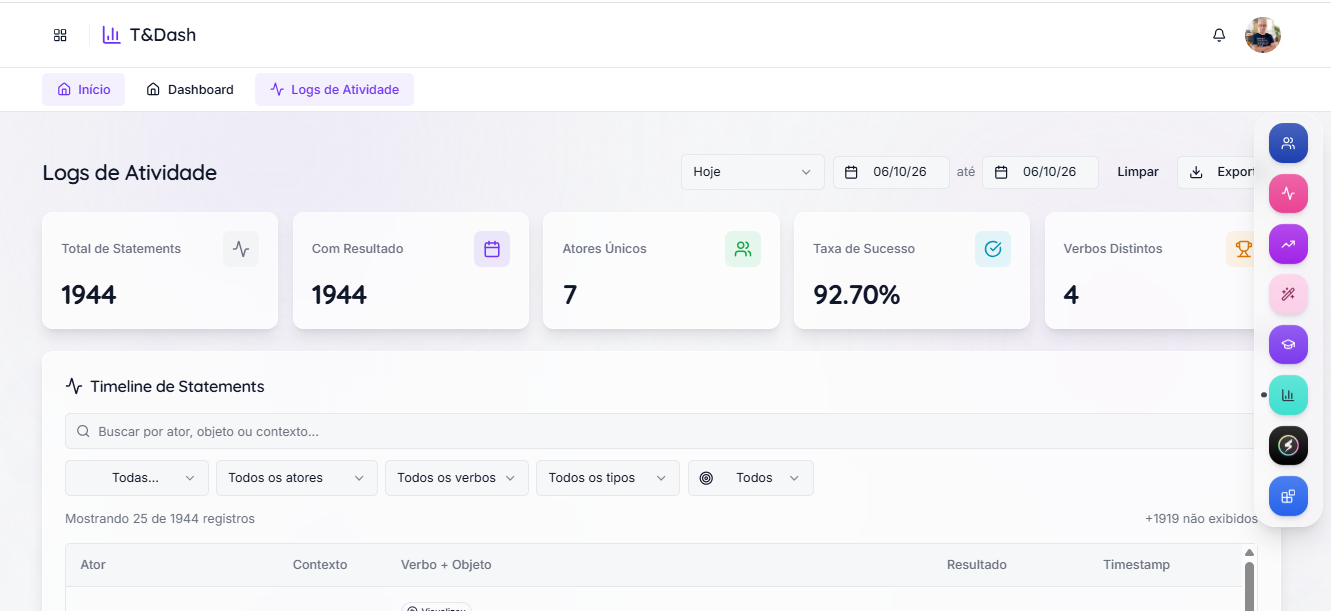
A área de Logs de Atividade permite consultar os registros das ações realizadas na plataforma.
Essas informações ajudam a entender o que aconteceu, onde aconteceu e quais usuários realizaram determinadas ações.
🎯 Escolha o que você deseja analisar
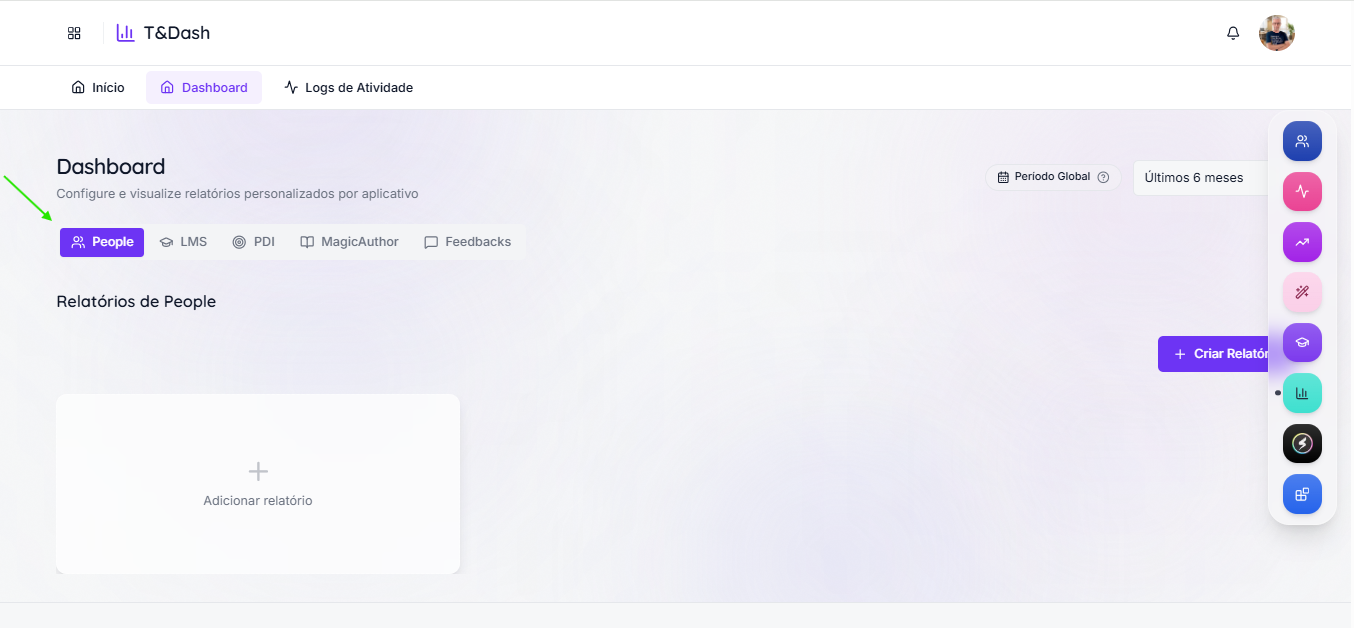
O T&Dash organiza os indicadores por diferentes categorias.
Assim, você pode selecionar o assunto que deseja acompanhar.
Entre as opções disponíveis, estão:
👥 People
Indicadores relacionados aos usuários e à gestão de pessoas.
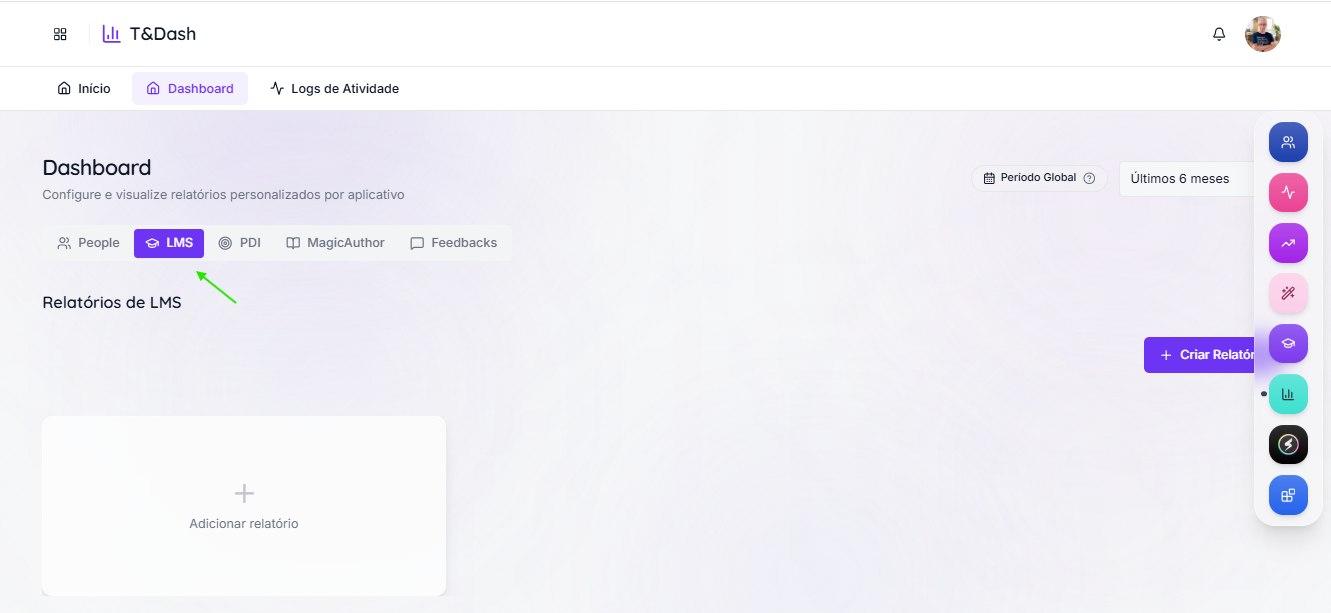
🎓 LMS
Indicadores relacionados à utilização do LMS e às atividades realizadas pelos usuários.
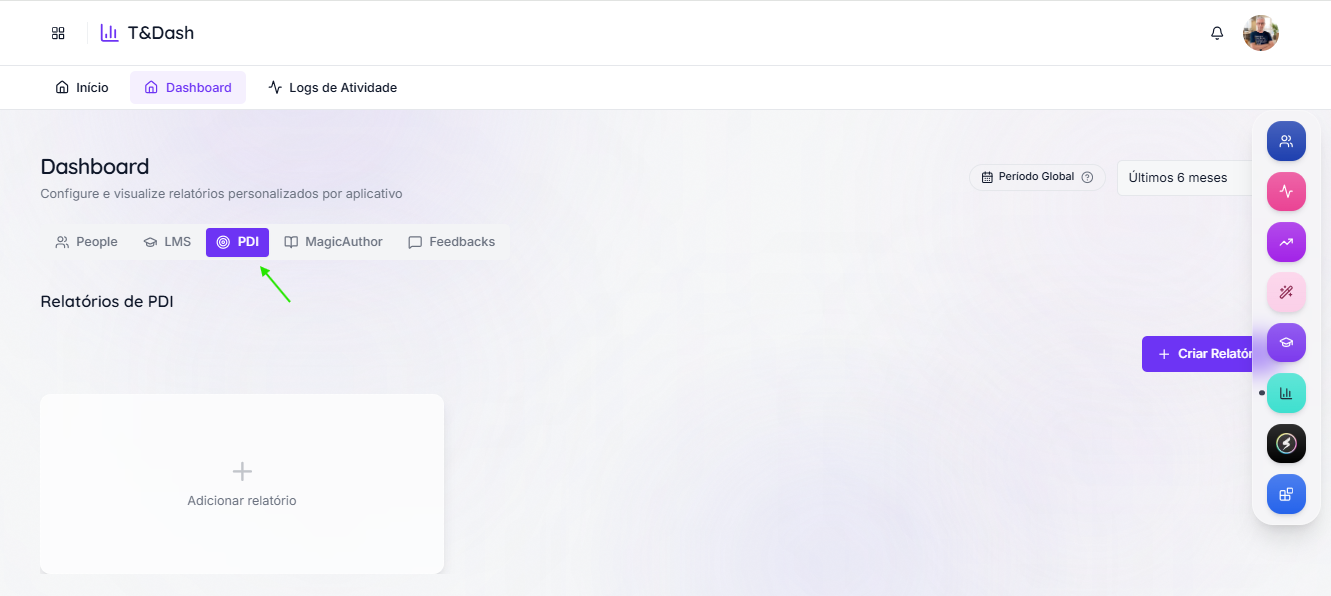
🎯 PDI
Indicadores relacionados aos Planos de Desenvolvimento Individual.
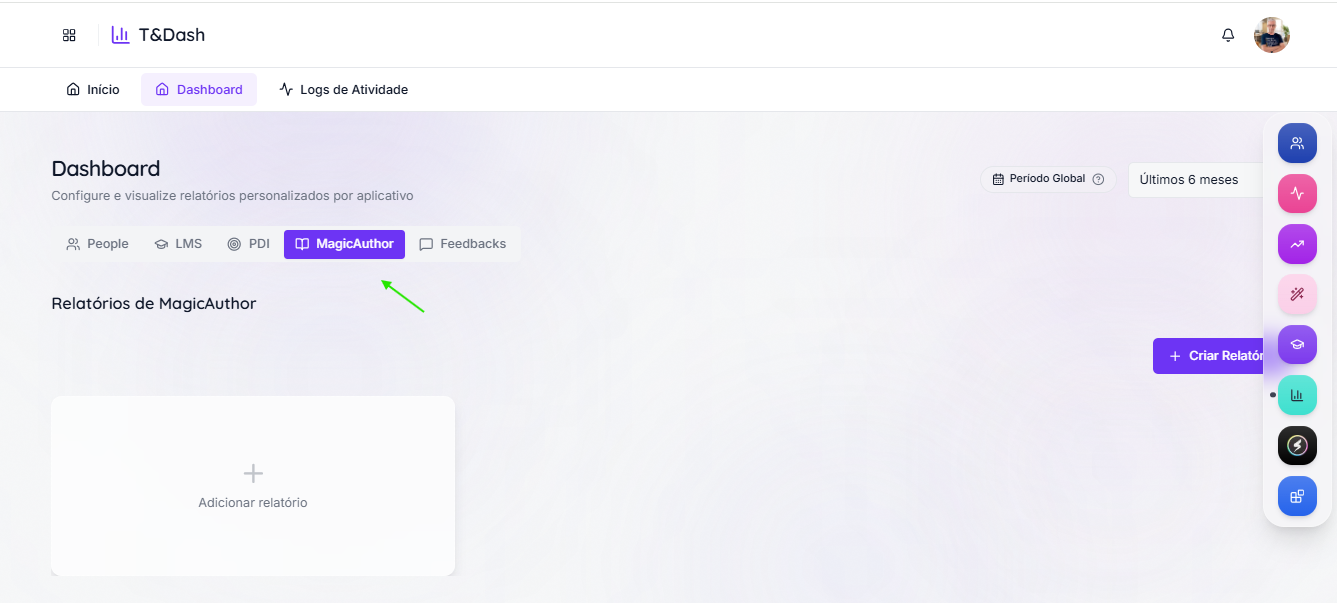
📖 MagicAuthor
Indicadores relacionados ao uso do MagicAuthor.
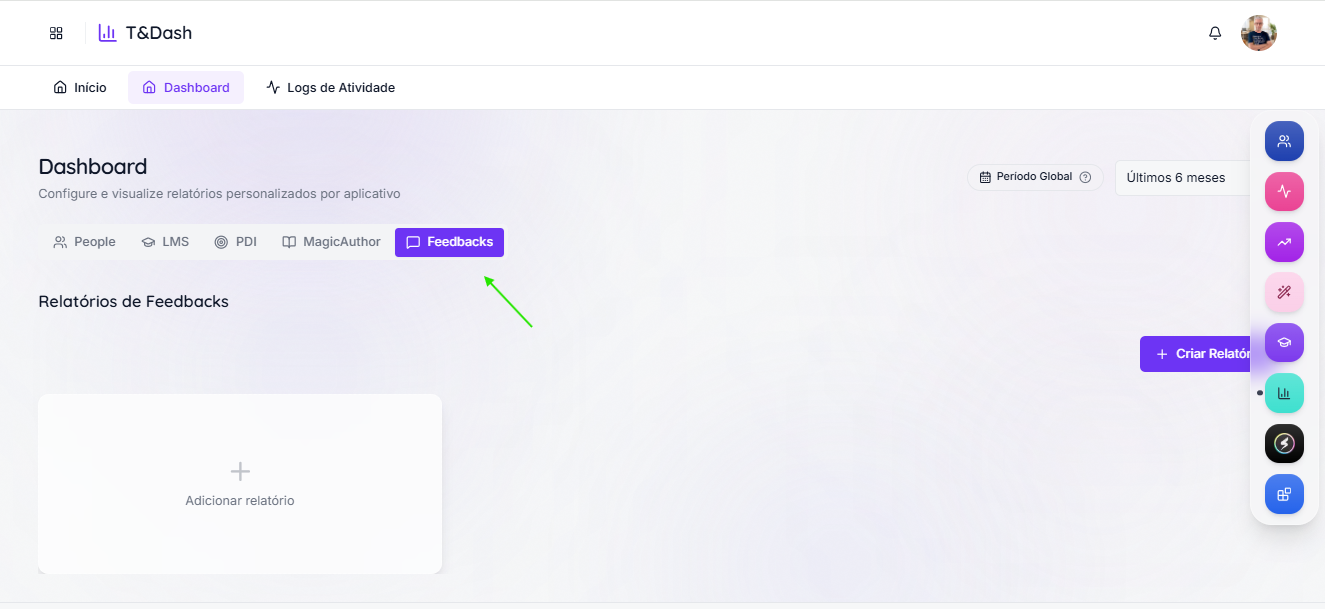
💬 Feedbacks
Indicadores relacionados aos feedbacks registrados na plataforma.
📅 Escolha o período da análise
Além de escolher o que analisar, você também pode definir quando analisar.
Utilize o filtro de período para selecionar a janela de tempo desejada.
Por exemplo:
Últimos 7 dias
Últimos 30 dias
Últimos 90 dias
Últimos 6 meses
Último ano
Ano atual (YTD)
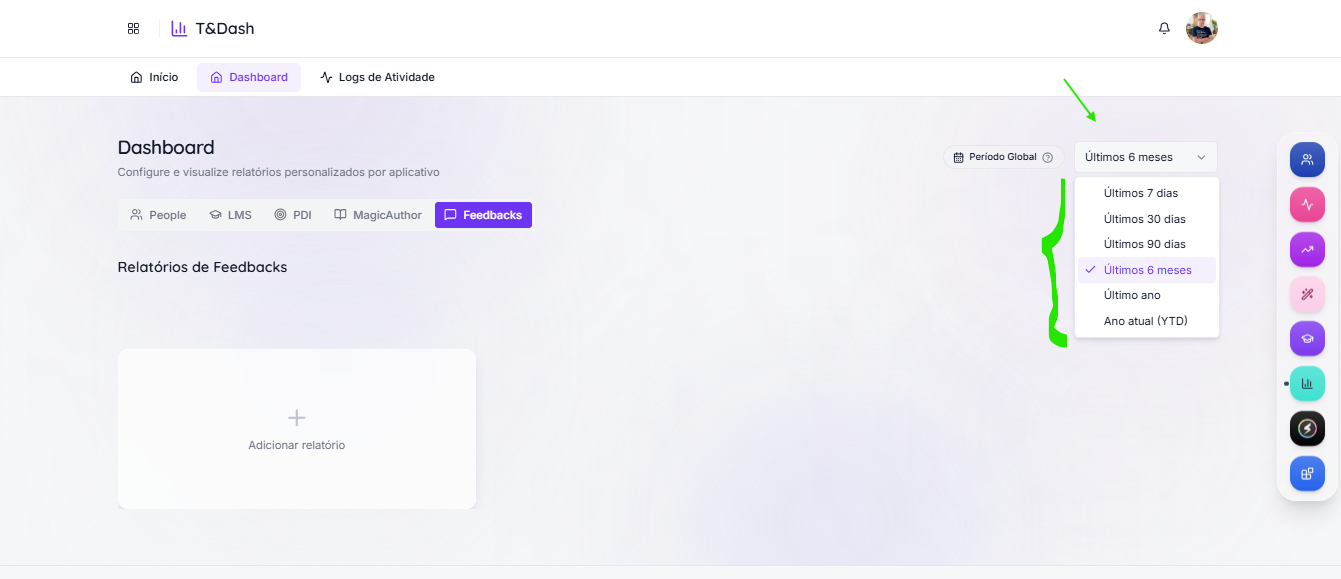
💡 Dica: Sempre observe o período selecionado antes de interpretar um indicador.
Um mesmo indicador pode apresentar resultados diferentes dependendo do período analisado.
➕ Como adicionar um relatório?
Quer criar uma visualização personalizada?
É simples!
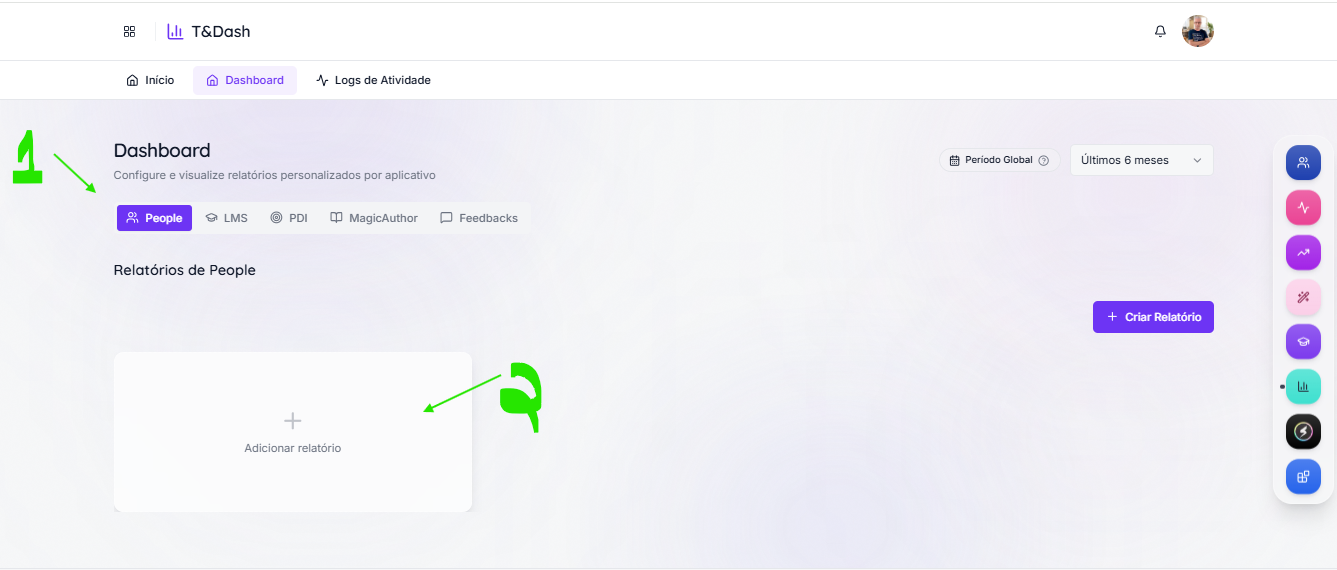
Acesse o Dashboard.
Clique no botão "+".
Escolha o modelo de relatório que melhor atende à sua necessidade.
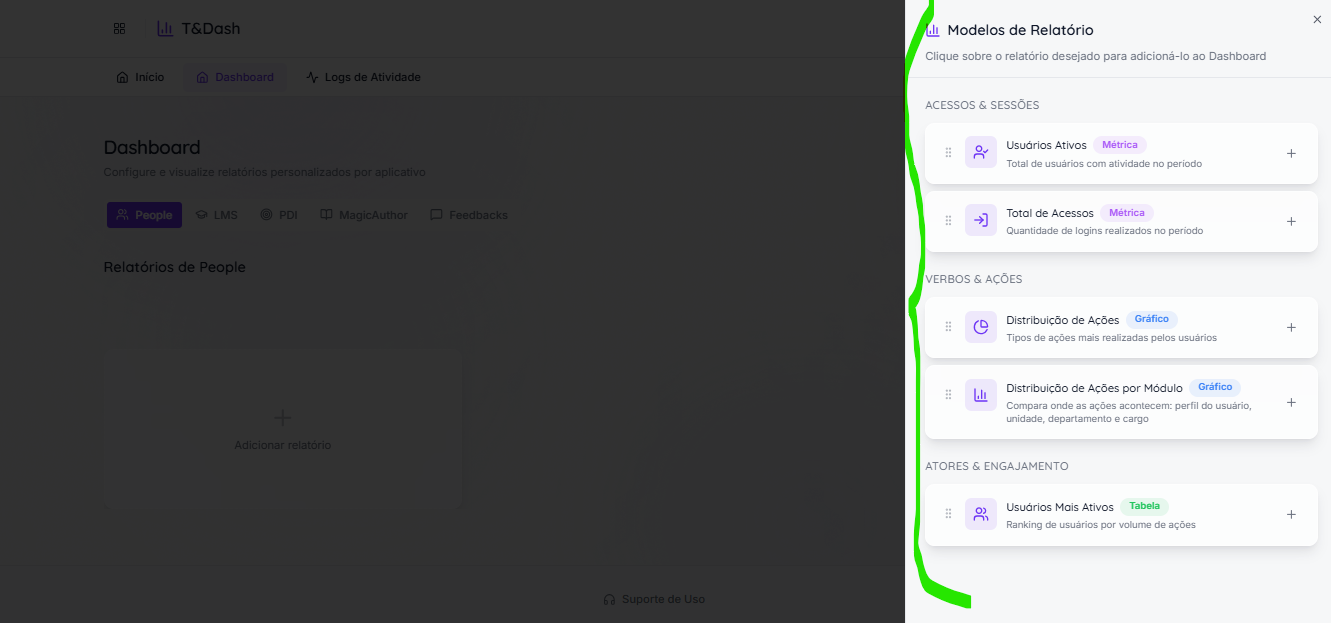
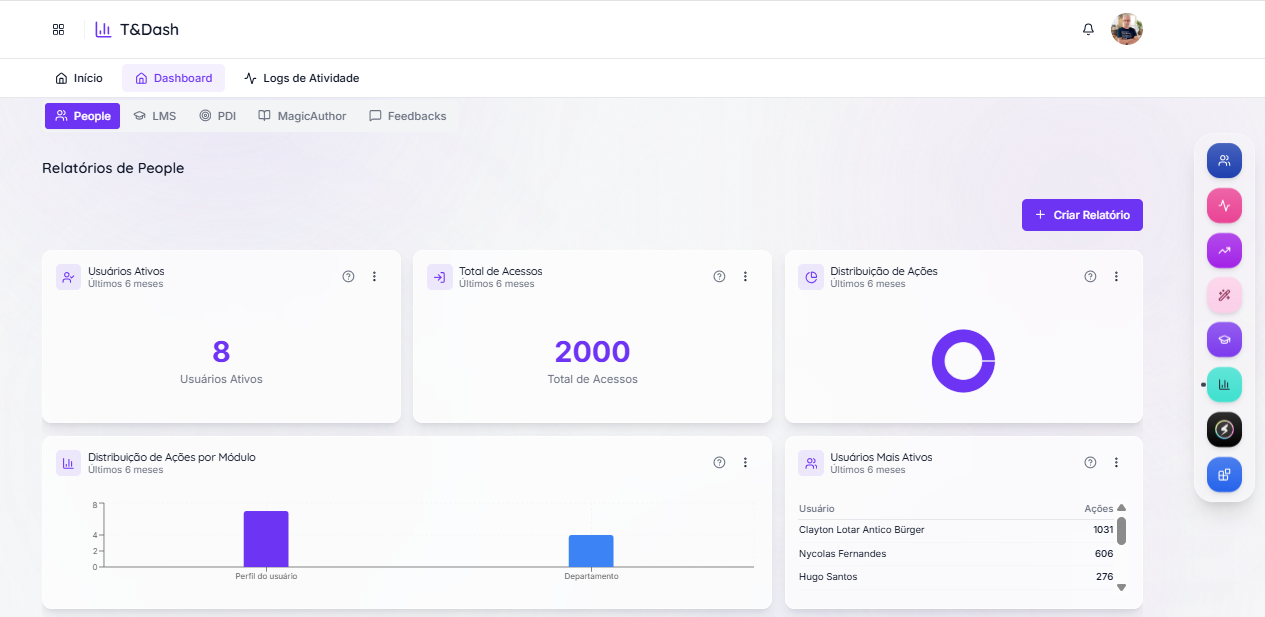
📊 Os modelos podem variar de acordo com a área selecionada e são apresentados em diferentes formatos, como Métricas Numéricas, Gráficos e Tabelas.
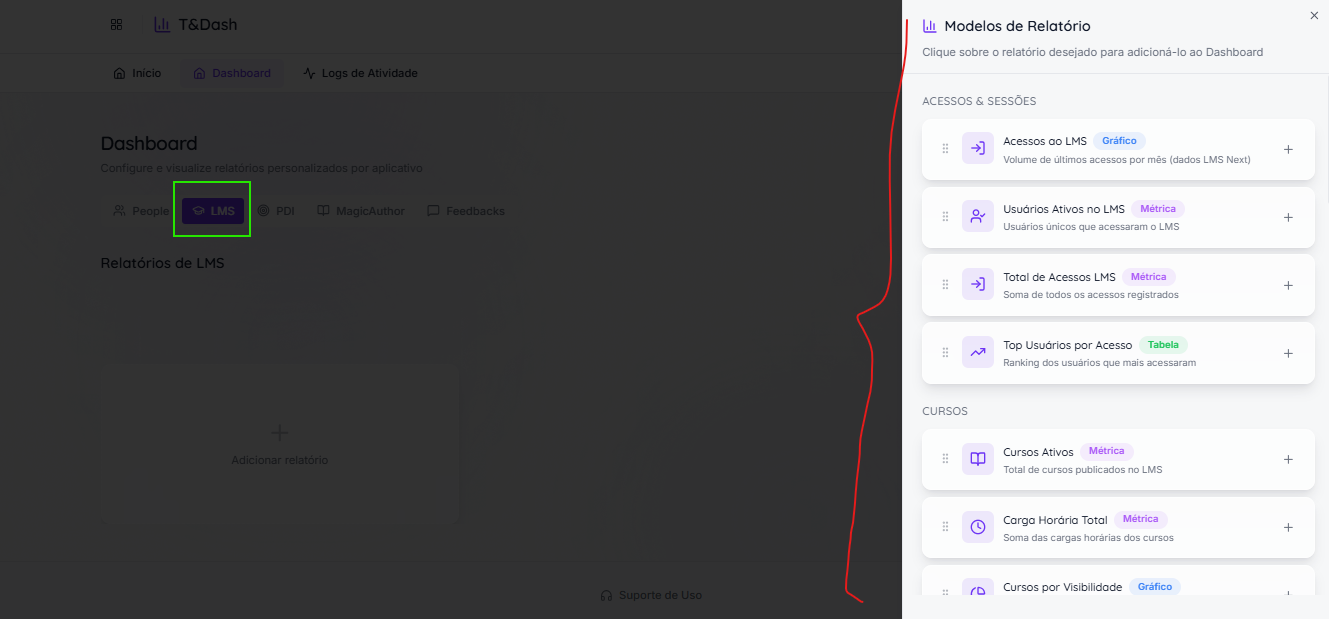
💡 Dica: As opções disponíveis podem mudar conforme a categoria escolhida. Selecione a área que deseja analisar e escolha o modelo mais adequado aos dados que você quer visualizar.