
O tipo de conteúdo Coluna pode ser usado para organizar seu conteúdo H5P em um layout de coluna única. Tipos de conteúdo que abordam material semelhante ou compartilham um tema comum podem ser agrupados usando Coluna para criar uma experiência de aprendizado coerente.
Neste tutorial você aprenderá:
Quando usar a coluna
Como criar uma coluna e adicionar novo conteúdo H5P a ela.
Como importar (reutilizar) conteúdo H5P existente dentro de uma coluna.
Exemplo
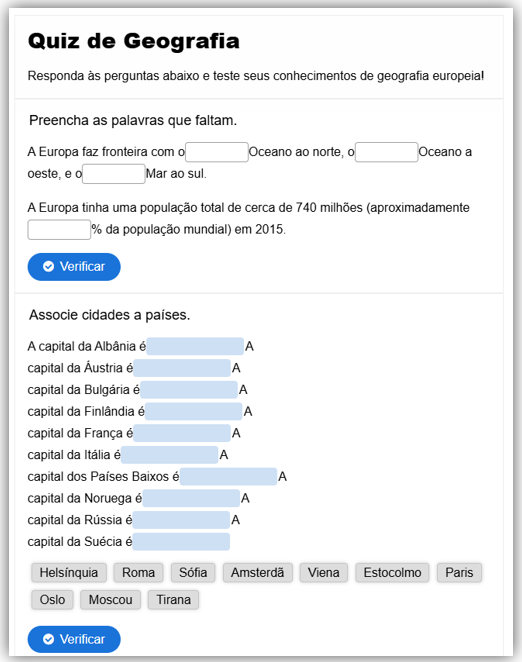
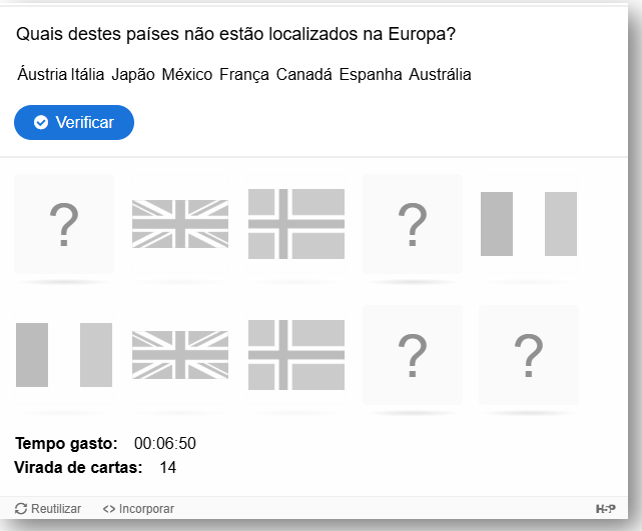
Aqui está a coluna que criaremos neste tutorial:
Quando usar a coluna
Você deve usar a função Coluna sempre que quiser agrupar vários itens de conteúdo H5P, listados um abaixo do outro em uma mesma página.
Para realizar a criação da atividade “Coluna”, siga os passos abaixo:
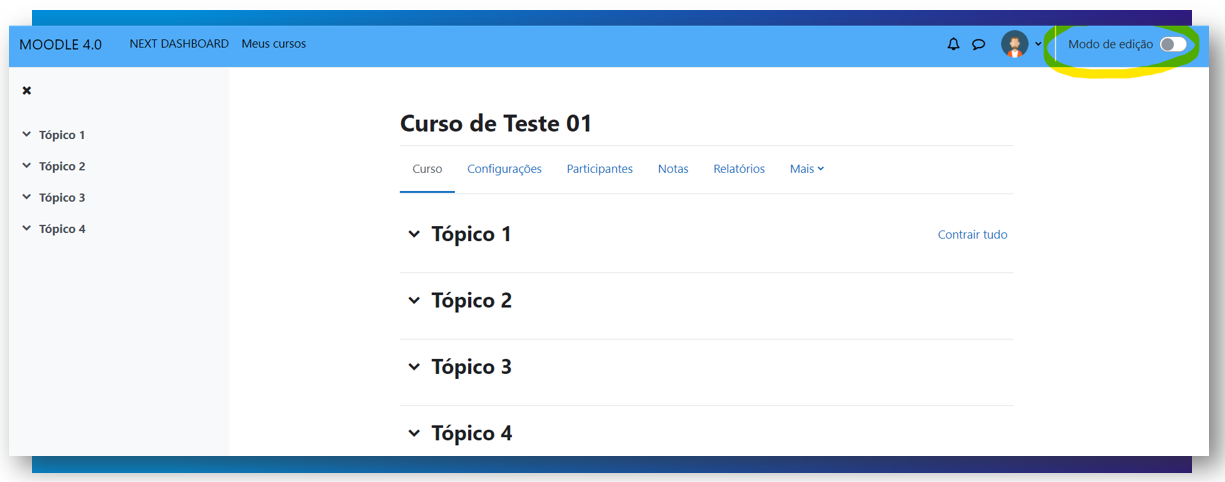
Passo 1. Para que seja possível editá-los e inserir conteúdo nos mesmos, clique na opção "Modo de edição" situada no canto superior direito
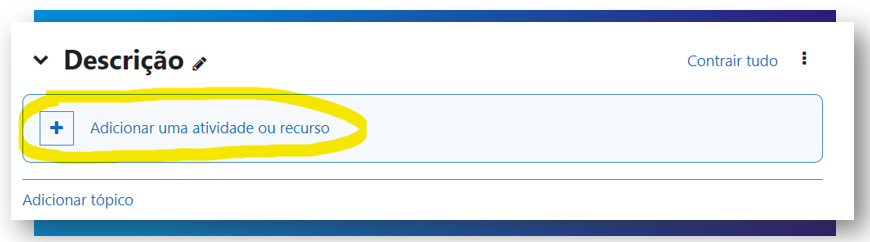
Passo 2. Logo após, com a edição ativada e com o tópico escolhido que irá alocar a atividade, clique em “Adicionar uma atividade ou recurso” e selecione a atividade "H5P":
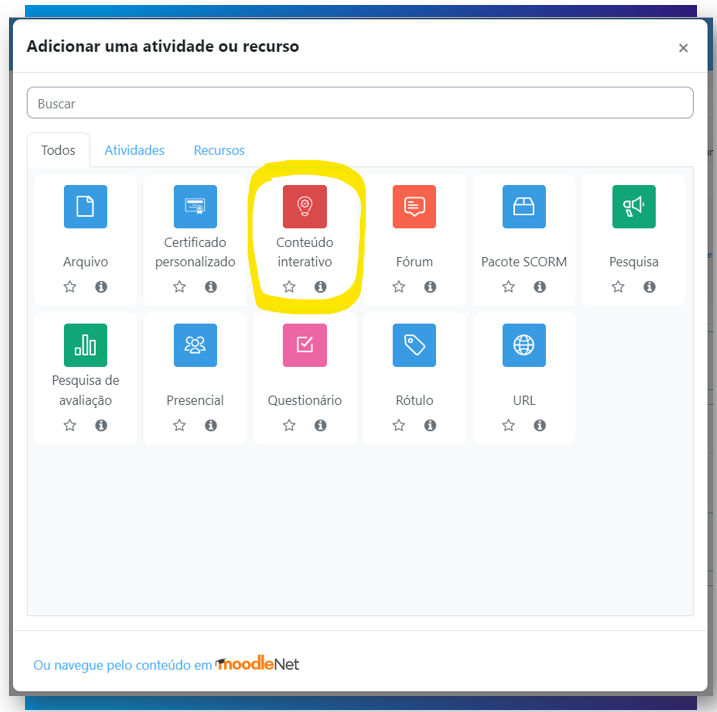
Passo 3. Você será redirecionado à página de configuração e criação. Selecione a opção "Novo conteúdo" e escolha a "Coluna" na lista de tipos de conteúdo:
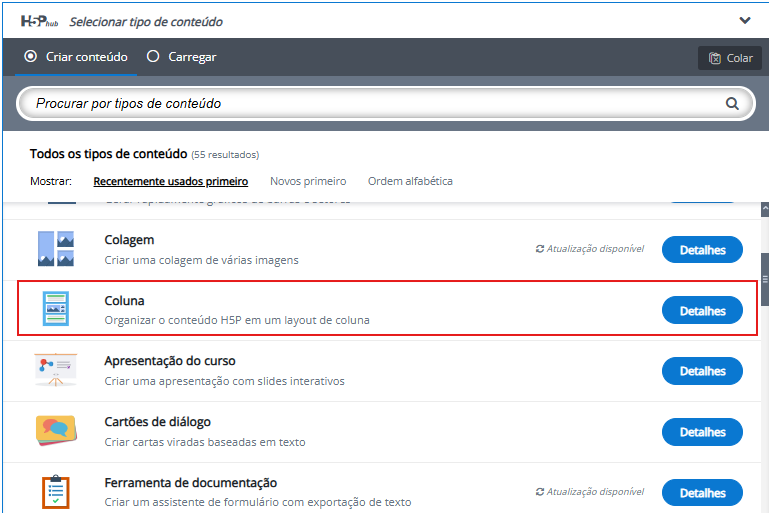
Passo 4. Tópico
O tema deste conteúdo será um quiz de geografia. Começaremos com a introdução:
Teste de Geografia
Responda às perguntas abaixo e teste seus conhecimentos sobre geografia europeia!
Após a introdução, adicionaremos algumas perguntas existentes sobre o H5P:
Preencha os espaços em branco: https://skill.tomticket.com/kb/h5p/preencha-os-espacos-em-branco
Arraste as palavras: https://skill.tomticket.com/kb/h5p/arraste-as-palavras
Marque as palavras: https://skill.tomticket.com/kb/h5p/marque-as-palavras
Jogo da memória: https://skill.tomticket.com/kb/h5p/como-criar-um-jogo-de-memoria
Passo 5. Criando a coluna
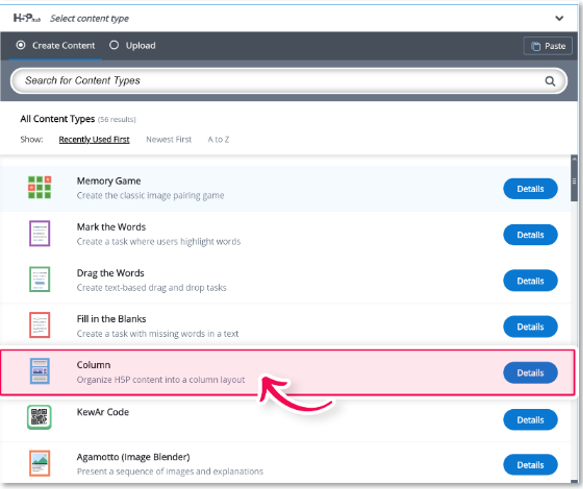
Selecione a opção Novo conteúdo e escolha Coluna na lista Tipos de conteúdo:
Passo 6. Editor de colunas
O editor de colunas deverá aparecer agora. O editor tem a seguinte aparência:
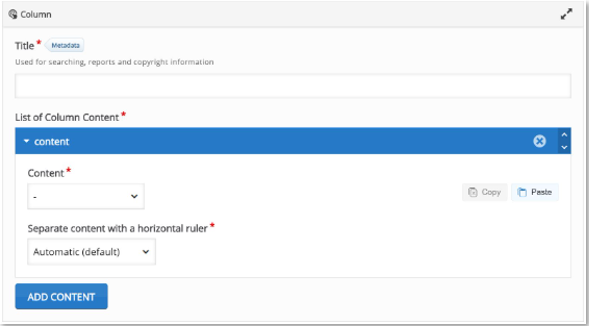
Você pode criar novo conteúdo dentro da coluna ou colar conteúdo existente. Neste tutorial, explicaremos as duas maneiras de adicionar conteúdo à coluna.
Passo 7. Adicionando novo conteúdo
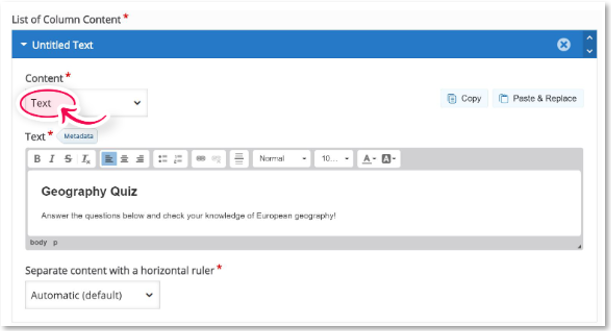
Clique no menu suspenso "Conteúdo" e escolha "Texto". Um novo item "Texto" aparecerá. Digite:
Quiz de Geografia.
Responda às perguntas abaixo e teste seus conhecimentos sobre geografia europeia!
Você deverá obter algo parecido com isto:
Passo 8. Adicionando conteúdo existente
Nesta parte, adicionaremos quatro perguntas já existentes a esta coluna. Estes são os itens que adicionaremos:
Preencha os espaços em branco: https://skill.tomticket.com/kb/h5p/preencha-os-espacos-em-branco
Arraste as palavras: https://skill.tomticket.com/kb/h5p/arraste-as-palavras
Marque as palavras: https://skill.tomticket.com/kb/h5p/marque-as-palavras
Jogo da memória: https://skill.tomticket.com/kb/h5p/como-criar-um-jogo-de-memoria
Faça o download destes quatro itens e carregue cada um deles como conteúdo novo em seu sistema. Se você nunca reutilizou conteúdo H5P antes, veja como fazê-lo:
1. Abra o primeiro link na parte superior e clique em "Reutilizar".
2. Clique em "Baixar como arquivo .h5p"
3. No seu sistema, crie um novo item H5P e clique em "Carregar".
4. Salvar conteúdo como de costume
5. Repita o processo para cada elo.
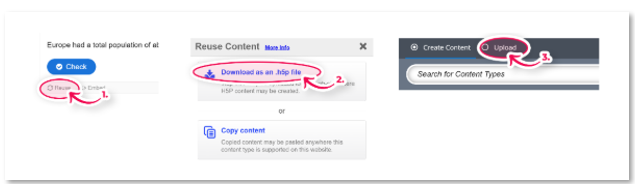
Agora que você tem essas perguntas no seu sistema, está pronto para carregá-las na sua coluna. Siga estes passos para fazer isso:
1. Abra o conteúdo e clique em "Reutilizar".
2. Clique em "Copiar"
3. Dentro da coluna, clique em "Adicionar conteúdo" e
4. Clique em "Colar"
Passo 9. Finalizando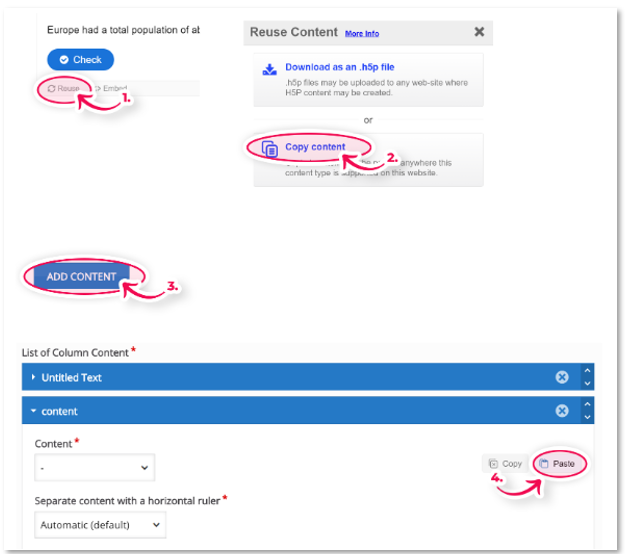
Agora, você deve ter cinco itens de conteúdo em sua coluna: texto introdutório + quatro perguntas.
Salve quando estiver satisfeito com a visualização da sua coluna.
Você deverá obter o mesmo resultado do exemplo no topo desta página.
Sinta-se à vontade para deixar comentários ou sugestões sobre como melhorar este tutorial.